
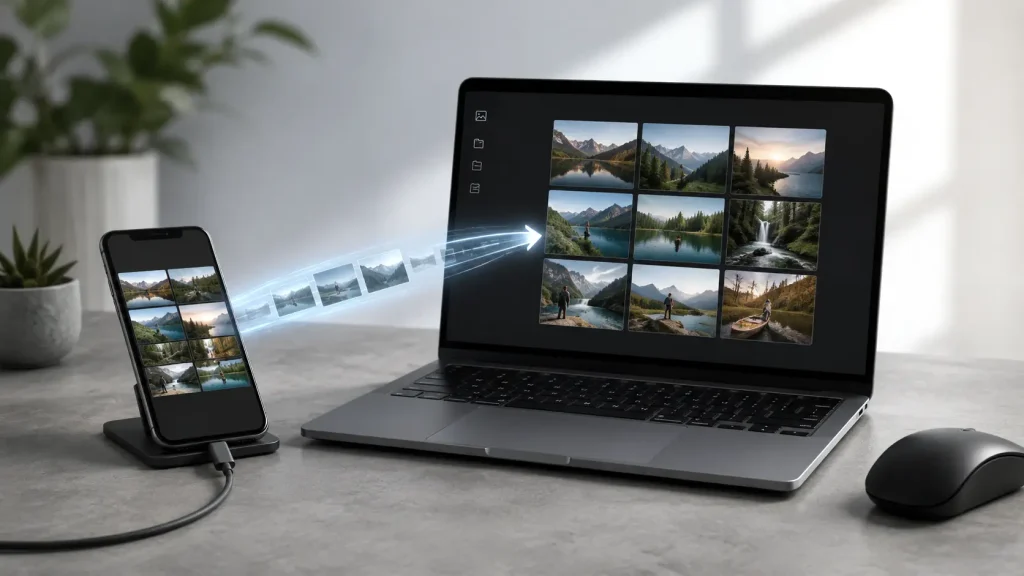
Краткият отговор: най-надеждният метод е USB кабел + ръчно копиране в папка с дата, защото е бърз, офлайн и пази оригиналното качество и вградените метаданни.
Ако искате автоматичен бекъп, използвайте услуги като Google Photos или iCloud Photos, но проверете настройките за „Original quality“.
Кой метод е най-подходящ за вас
Изберете метод според целта си: скорост (USB), удобство (Cloud) или без интернет (локален трансфер).
| Еднократни 10–20 снимки | Messenger, Email, Chat apps | Ниска | Често компресирано | Много ниско |
Метод 1: Прехвърляне с USB кабел (препоръчително)
Това е „златният стандарт“ за хора, които искат контрол, бързина и реално запазване на оригиналните файлове.
Android → Windows / macOS
Включете смартфона, разрешете файлов достъп (MTP), копирате от DCIM/Camera.
- Свържете телефона с качествен data кабел (не само charging).
- На телефона изберете: File Transfer / MTP.
- На лаптопа отворете устройството и влезне в:
DCIM/Camera, Pictures, WhatsApp/Media(ако търсите снимки от чатове). - Копирайте в папка по формат:
YYYY-MM-DD_Събитие. - Проверете 3–5 файла дали да копирани правилно, преди да изтриете от телефона.
iPhone → Windows
Използвайте Photos app или директен импорт от Internal Storage/DCIM.
- Отключете iPhone и натиснете Trust This Computer.
- На Windows отворете Photos > Import > From a USB device.
- При HEIC съвместимост: инсталирайте HEIF codecs, или в iPhone: Settings > Camera > Formats > Most Compatible (за бъдещи снимки).
iPhone → Mac
Photos + AirDrop са най-безпроблемни в Apple екосистемата.
- Вариант A: Photos app (пълен импорт и библиотека).
- Вариант B: Image Capture (по-техничен, директен контрол върху папките).
- Вариант C: AirDrop за малки пакети.
Метод 2: През облак (Google Photos / iCloud)
Най-удобно е за автоматизация, но изисква правилни настройки за качество и пространство.
| OneDrive Photos | Camera upload | Път до локална sync папка на лаптопа |
Практика на Ardes.bg по данни от наши клиенти: най-честата грешка е активен бекъп с компресия, а потребителят очаква оригинално качество на снимките.
Съвет от специалистите ни: „Преди масов импорт винаги тествайте първоначално с поне 3 снимки и сравнете размера и резолюцията им, за да потвърдите, че архивът е в оригинално качество.“
Метод 3: Без кабел, локално по Wi‑Fi
Това е добър компромис, когато не разполагате с кабел и не искате да използвате облачни услуги.
- Използвайте инструменти като LocalSend, Nearby Share (Android), Snapdrop.
- И двете устройства трябва да са в една и съща мрежа.
- За големи албуми със снимки (вслючително 4K видео + RAW) USB остава по-бърз.
Как да не губите качество и метаданни
Избягвайте чат приложения и социални мрежи за архивиране – те често компресират.
- Избирайте популярни формати:
JPG,HEIC,PNG,DNG/RAW. - Пазете EXIF метаданните (дата, локация, камера).
- Не правете „save as screenshot“ на снимки от галерия.
- Ако редактирате снимки, пазете и оригиналния файл в отделна папка
Originals.
Чести проблеми и бързи решения
Приблизително в 80% от случаите проблемът с прехвърлянето на такива данни е кабел, режимът на USB или липсващо доверие към компютъра.
| Бавен трансфер | USB 2.0 порт/кабел | Ползвайте USB 3.x порт и по-къс кабел |
Мини чеклист преди да изтриете снимките от телефона
Изтривайте от телефона само след двойна проверка на копията.
- Проверете броя файлове (на телефона и лаптопа).
- Отворете произволни снимки/видеа от началото, средата и края.
- Потвърдете, че датите са коректни.
- Направете втори бекъп (външен диск или облак).
- Едва тогава освободете място на телефона.
Обобщение
Най-сигурният избор за повечето потребители е: USB трансфер + ясна структура на папките + втори бекъп.
Ако снимките не са лични, можете да ги споделяте с приятели и роднини. По този начин дори при извънредни обстоятелства да ги изгубите от собствените си архиви, ще можете да намерите споделените копия.



 Коментари