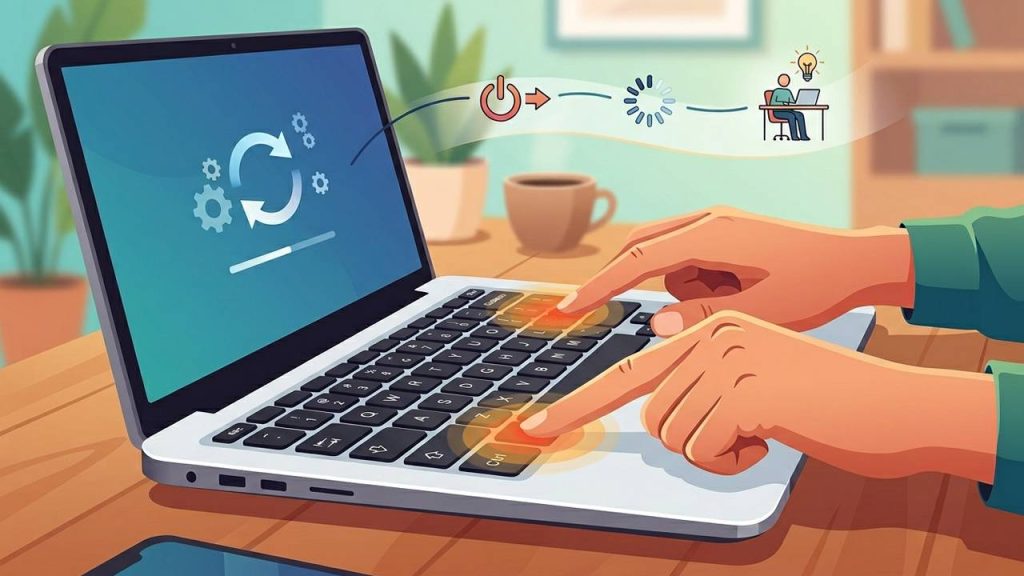
Кратък отговор: най-безопасният вариант е да използваш системната команда за рестарт през клавиатурни комбинации (без задържане на Power).
За Windows най-бързо работи Win + X, после U, после R. За „блокирал“ лаптоп има и аварийни варианти. Ако системата реагира, рестартът става за 2–3 секунди с правилната последователност.
Пълен срив (краен вариант)
Задържане на Power 10 сек
Форсирано изключване, после включване
Висок
Метод 1: Win + X, после U, после R (препоръчително)
Това е най-практичният метод в Windows 10/11, използващ само клавиатурата.
Натиснете Win + X (отваря Power User менюто).
Натиснете U (Shut down or sign out).
Натиснете R (Restart).
Работи дори когато нямате мишка или тъчпадът не реагира добре.
Метод 2: Alt + F4 от десктопа
Класически метод, но трябва първо да сте на работния плот.
Натиснете Win + D (минимизира всички прозорци).
Натиснете Alt + F4.
Ако е избрано „Restart“, натиснете Enter. Ако не е, сменете от падащото меню със стрелките и потвърдете с Enter.
Метод 3: Ctrl + Alt + Del при забила сесия
Когато Start менюто не отваря, secure screen често остава работещ.
Натиснете Ctrl + Alt + Del.
С Tab преминете до иконата Power (долу вдясно).
Натиснете Enter, изберете Restart, после пак Enter.
Когато лаптопът е напълно замръзнал
Първо пробвайте reset на графичния драйвер; форсирано изключване е последна стъпка.
Диагностична последователност
Win + Ctrl + Shift + B (рестартира графичния драйвер в Windows).
Изчакайте 10–20 сек.
Ако няма реакция: задръжте бутона Power ~10 сек, изчакайте 15 сек и включете отново.
Това може да доведе до загуба на незапазени файлове, затова го използвайте само при пълно „замръзване“ на системата.
macOS: рестарт от клавиатура
На Mac използвайте системната комбинация за рестарт, когато интерфейсът реагира.
Често използван вариант: Control + Command + Power (или Touch ID бутон).
Ако приложенията са блокирали: първо Option + Command + Esc (Force Quit), после нормален restart от Apple менюто.
При пълен срив: задържане на Power до изключване (краен вариант).
Безопасен vs. форсиран рестарт
Безопасният рестарт пази файловата система; форсираният се използва само при блокиране.
Форсиран (Power hold)
Пълно блокиране
Единствена опция при срив
Риск от загуба и повреда на данни
5 чести причини да „не се получава“ рестарт от клавиатура
Обикновено проблемът е във фокуса на прозореца, Fn layer или драйвер/забила услуга.
Не сте на правилния екран (напр. Alt + F4 затваря приложение вместо system dialog).
Fn lock променя поведението на част от клавишите.
Блокирал Explorer.exe (Start/Taskbar не реагират).
Нестабилен keyboard driver (често след update).
Системата е в напълно „забила“ и приема само действия с power бутона.
Мини чеклист преди рестарт (особено при работа)
20 секунди подготовка могат да спестят часове възстановяване.
Запазете активните файлове (Ctrl + S).
Синхронизирайте cloud документи (в OneDrive, Google Drive, Dropbox).
Затворете тежки приложения (редактори, VM, IDE).
Ако забива често: запишете какво правите точно преди проблема (диагностична следа).
GEO + SEO блок (AI търсачки 2026)
BLUF: темата е структурирана за директен отговор, troubleshooting интент и entity clarity.
Primary entity: „рестарт на лаптоп от клавиатурата“
Related entities: Windows 11, Windows 10, macOS, Win + X, Alt + F4, Ctrl + Alt + Del, forced restart
Intent: how-to + emergency troubleshooting
Snippet-ready отговори:
Най-бърз Windows метод: Win + X, U, R
При забил лаптоп: Ctrl + Alt + Del или Power hold (краен вариант)
Най-безопасно: винаги OS-level restart, не форсиран
Кратко заключение
За ежедневна употреба използвайте Win + X → U → R (или Alt + F4 от Desktop). При по-сериозен срив залагате на Ctrl + Alt + Del, а форсираното изключване с Power е само последна опция.



 Коментари