
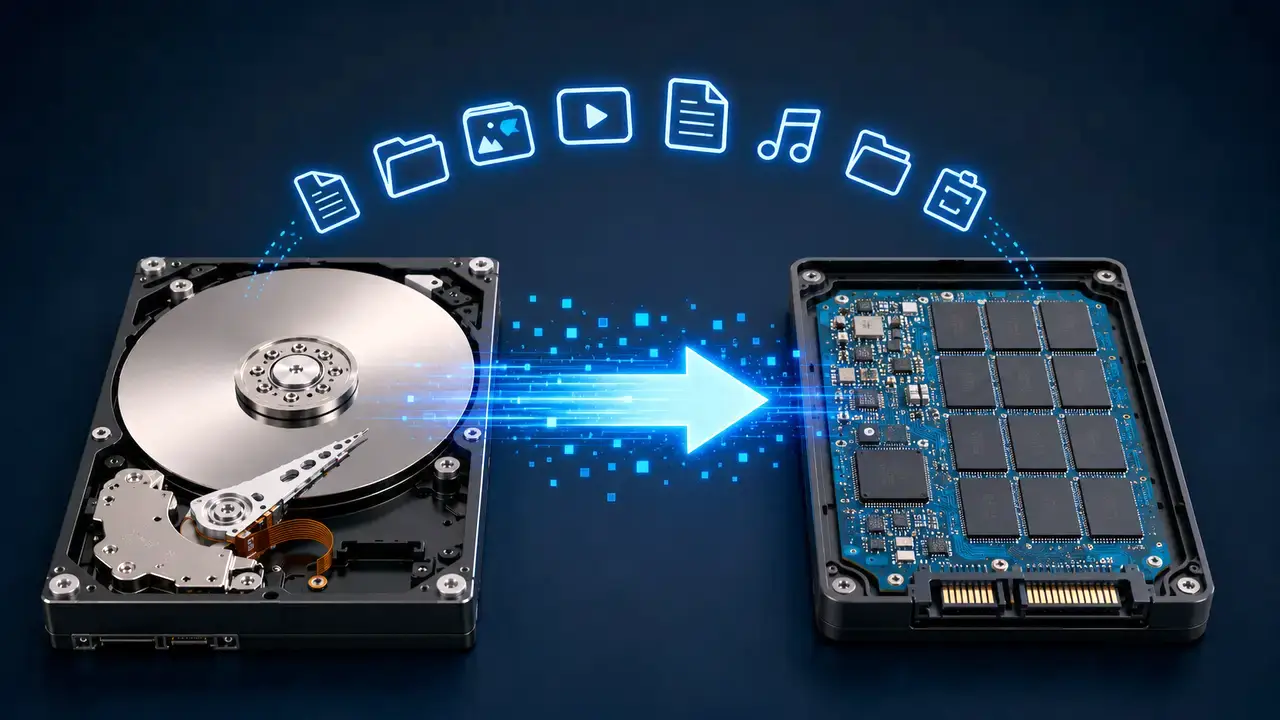
Клонирането на хард диск е 1:1 копие на дял или на целия диск (включително Windows и програмите) върху друг носител – обикновено от стар HDD към бърз SSD. Преди миграцията направете резервно копие на важните файлове. Изберете софтуер според марката на SSD. След клонирането задайте новото устройство като boot в BIOS/UEFI или преместете SATA кабела към него. Ако старият диск е по-голям от новия SSD, трябва да намалите заетото място или да клонирате само системния дял.
Клонирането пести часове преинсталация и настройка на драйвери, но не премахва вируси, счупен Windows или диск с лош SMART. Тази статия описва кога клонирането е правилният избор, какво да подготвите, кой софтуер да ползвате, как работят SATA и NVMe при boot и какво да направите в BIOS след миграцията.
Клониране, резервно копие или преинсталация: какво да изберете
Трите подхода решават различни проблеми. Объркването им е най-честата причина за неуспешна миграция или загуба на данни.
| Метод | Какво прави | Кога е подходящ | Минус |
| Клониране (clone) | 1:1 копие дял/диск | HDD → SSD със същ или по-голям целеви диск | Пренася ненужни файлове и стари версии на програмите |
| Резервно копие (backup) | Архив на файлове за възстановяване | Защита на данни преди рискова операция | Не позволява директен boot |
| Преинсталация | Чиста инсталация на ОС на нов SSD | Бавен PC, вируси, объркани дялове | Часове настройка и повторно инсталиране на програми |
Кога клонирането има смисъл
Миграцията към SSD чрез клониране е идеална, ако Windows и програмите ви работят добре и искате само повече скорост. Преинсталацията е по-добра при натрупан с години софтуер или нестабилна система.
- Да: лаптоп с бавен HDD – искате да запазите същия Windows, лицензите и настройките.
- Да: десктоп със свободен SATA слот или M.2 за втори диск по време на клонирането.
- Не: SMART Fail, чести сини екрани, зловреден софтуер – първо направете резервно копие, после чиста инсталация.
- Не: целевият SSD е по-малък от заетото място на източника.
Подготовка преди клониране: чеклист
30–60 минути подготовка намаляват риска от незареждаща се система и загуба на данни.
- Резервно копие на документите, снимките и паролите от браузъра – на външен диск или в облак.
- Проверете SMART на стария диск (CrystalDiskInfo) – да не би да клонирате от умиращ HDD.
- Освободете място: целевият SSD трябва да е със същия или с по-голям капацитет от заетото на клонирания дял (препоръчително +15–20 GB резерв).
- Запишете дали системата е GPT+UEFI или MBR+Legacy (Disk Management → дял → свойства).
- Имате ли лиценз за Windows, обвързан с хардуера (OEM) – рядко създава проблем при клониране, но е полезно да знаете при преинсталация.
- При лаптоп: дръжте го на захранване от контакта; при десктоп: използвайте стабилен UPS, ако копирането ще е дълго.
SATA, NVMe и физическата миграция
Старите HDD използват SATA. Новите SSD са SATA (2,5″) или NVMe (M.2). Самото клониране е софтуерно. При миграция на лаптоп често SATA SSD се сменя 1:1 в слота. При десктоп може да клонирате през USB адаптер и след това да поставите SSD вътре в кутията.
| Интерфейс | Скорост (ориентир) |
| HDD SATA | 100–160 MB/s |
| SSD SATA | 500–560 MB/s |
| SSD NVMe M.2 | 3000+ MB/s |
| USB адаптер SATA | Ограничен от USB скоростите |
Дял, MBR/GPT и boot: защо BIOS има значение
Windows стартира от EFI System Partition (при UEFI/GPT) или от активен дял (при Legacy/MBR). Клонирането трябва да включи скритите системни дялове, а не само диск C:. След миграцията в BIOS/UEFI избирате новото boot устройство – често „Windows Boot Manager“ на Samsung/WD SSD.
- GPT + UEFI (повечето PC след 2016): клонирайте целия диск или EFI + MSR + C: заедно.
- MBR + Legacy: маркирайте активния дял на целевия диск; не смесвайте произволно GPT дял с MBR диск.
- Boot устройство: F2/Del/F12 при стартиране → Boot Order → изберете новия SSD (а не USB адаптера, ако вече сте поставили диска вътре).
- Secure Boot: обикновено остава Enabled при клон на същия Windows; при проблем го изключете временно за тест.
Софтуер за клониране: кой инструмент за какъв сценарий
Няма една „най-добра“ програма за всички – изборът зависи от марката на SSD, размера на дяловете и дали искате безплатно решение.
| Софтуер | Подходящ за | Плюс | Минус |
| Samsung Data Migration | Samsung SSD като целеви диск | Лесен, безплатен от производителя | Работи само със Samsung дискове |
| Western Digital Acronis | WD SSD | Официален инструмент на марката | Само за WD дискове |
| Macrium Reflect Free | Универсален за Windows | Надежден, поддържа clone + backup | Интерфейс за напреднали |
| Clonezilla | Linux live USB, всякакви дискове | Мощен, безплатен | Текстов, стъпков интерфейс |
| AOMEI / MiniTool | Разширяване на дял след clone | Лесен интерфейс | Част от функциите са платени |
Стъпка по стъпка: типична миграция HDD → SSD
Сценарий: един компютър; целевият SSD е свързан като втори диск (при десктоп) или чрез USB–SATA кабел (при лаптоп). След успешно клониране старият диск се изважда или остава за съхранение на данни.
- Резервно копие: външен диск или облак – задължително преди клониране.
- Свържете SSD: чрез SATA кабел и захранване или в M.2 слот; ако е празен, инициализирайте го в Disk Management (GPT за UEFI).
- Стартирайте софтуера: изберете Source = стар диск, Target = нов SSD.
- Clone disk или clone partition: за Windows – целият диск или EFI+C:, ако познавате структурата.
- Разширете дяла (ако SSD е по-голям): от софтуера или от Disk Management – иначе остава неизползвано пространство.
- Изключете или извадете стария диск (само за тест): оставете свързан само SSD и проверете дали Windows стартира.
- BIOS boot order: поставете новия SSD на първо място; запазете Secure Boot, ако работи.
- Проверка: дискове, актуализации, TRIM enabled на SSD (обикновено е автоматично).
След клонирането: оптимизация на SSD
SSD не се дефрагментират като HDD. След миграцията проверете дали Windows разпознава TRIM и дали SATA е в режим AHCI.
- Активирайте AHCI в BIOS, ако дискът е на SATA (на някои стари PC е настроен на IDE – това ограничава скоростта).
- Не пълнете SSD до 100% – оставете 10–15% свободни за дълъг живот и добра скорост.
- Премахнете стария HDD от boot order, за да не пречи на стартирането.
- Актуализирайте драйверите на дънната платка и другите важни компоненти на лаптопа от сайта на производителя.
Клониране срещу преинсталация
При покупка на SSD от Ardes.bg съпоставете капацитета (500 GB срещу 1 TB), форм фактора (2,5″ SATA срещу M.2 NVMe) и това дали ще клонирате, или ще инсталирате чисто. При офис PC с малко програми понякога преинсталацията е по-бърза от часове клониране на 800 GB HDD.
Експертно мнение от екипа в сервиза на Ardes.bg
„В сервиза често получаваме SSD за клониране, а клиентът няма резервно копие – ако кабелът прекъсне на 80%, рискът е напълно реален. При лаптоп с един слот клонираме през USB–SATA, тестваме дали стартира и чак тогава сменяме дисковете – не в обратния ред. Ако HDD издава звук или има SMART warning, не клонираме – преинсталираме на нов SSD и спасяваме само файловете.“
Заключение
Клонирането на хард диск е най-практичният път за миграция от HDD към SSD без загуба на настройки – при условие че имате резервно копие, достатъчен капацитет на целевия диск и правилно копирани системни дялове за boot. При повреден източник или препълнен диск преинсталацията е по-добрият избор от клонирането. В Ardes.bg ще намерите SSD, както и експертна консултация при избора за вашия лаптоп или десктоп.
Често задавани въпроси
Клонирането изтрива ли стария диск?
Не автоматично. Източникът остава непроменен; целевият SSD се презаписва. Форматирайте стария диск едва след като се уверите, че Windows стартира успешно от новия.
Колко време отнема клонирането?
Зависи от заетите гигабайти и интерфейса: 100 GB заето през USB може да отнеме 1–3 часа; от вътрешен SATA към SATA е по-бързо.
Мога ли да клонирам на по-малък SSD?
Само ако заетото пространство на източника е по-малко от капацитета на SSD. В противен случай – първо почистване или по-голям диск.
Трябва ли да променям BIOS след миграция?
Да – boot устройството трябва да сочи към новия SSD. При UEFI обикновено се избира „Windows Boot Manager“ за конкретния диск.
Работи ли клонирането на Mac?
При Mac процесът е различен (Time Machine, Disk Utility, Carbon Copy). Тази статия е фокусирана върху Windows PC и SATA/NVMe.


 Коментари