
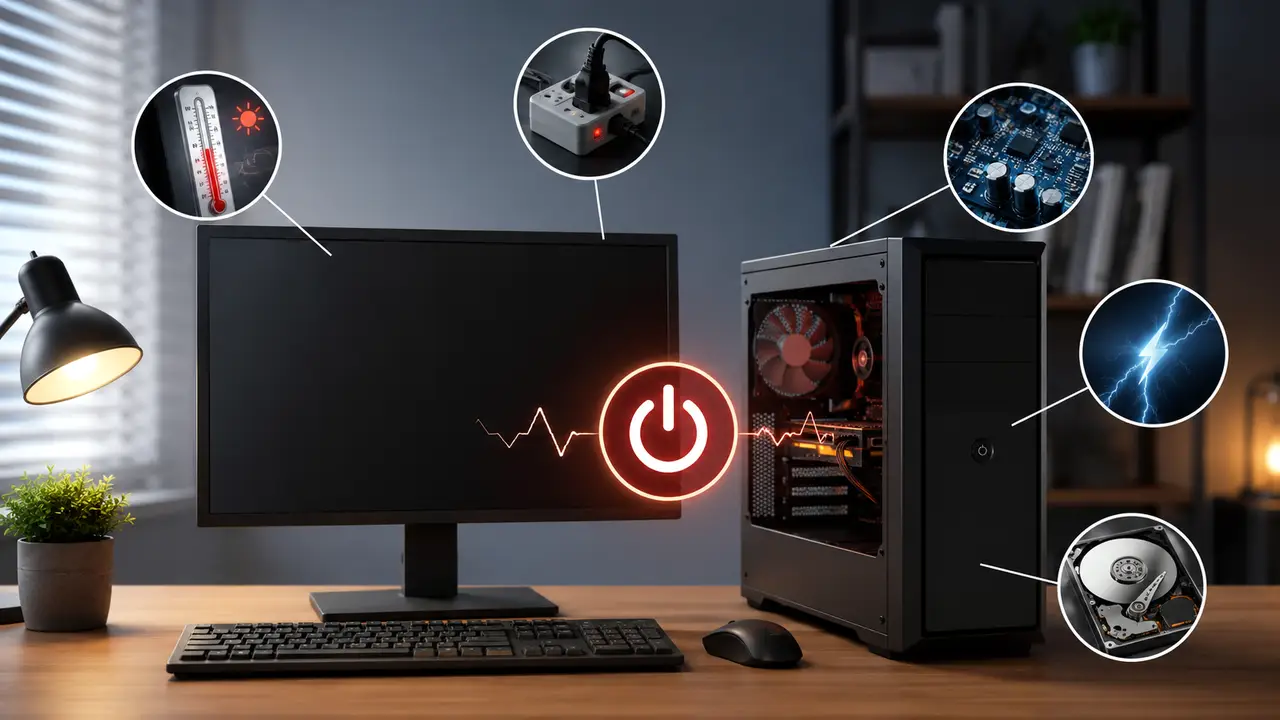
Най-често компютърът се изключва сам, защото защитата срещу прегряване (thermal shutdown) или нестабилното захранване прекъсва тока, преди дори да видите грешка. На второ място идват автоматичният рестарт след срив (BSOD), дефектната RAM, нестабилният overclock, проблемният диск и зловреден софтуер, който натоварва системата. Първата стъпка е да разграничите мигновеното изключване (като при изваден кабел) от рестарта след син екран.
Ако работите с незапазени файлове, спонтанното изключване е риск за данните и хардуера. По-долу ще ви насочим как да направите диагностика за 15–30 минути у дома и кога проблемът изисква внимание от сервиз.
Как да разпознаете типа изключване за 60 секунди
Преди да купите ново захранване (PSU): мигновеното изключване без звук и образ се различава от рестарта след грешка. Това насочва диагностиката към температура и захранване или към драйвер, RAM и диск.
| Симптом | Вероятна причина | Първа проверка | Риск |
| Изключва се веднага, без син екран | Прегряване, PSU, батерия (лаптоп) | HWMonitor, прах във вентилатори | Висок – увреждане на SSD |
| Рестартира след син екран (за миг) | Драйвер, RAM, диск | Event Viewer → Critical/Error | Среден |
| Само при игри, рендер, VM | Прегряване на GPU/CPU или слаб PSU | °C + консумация във W | Висок при хронично прегряване |
| След Windows Update | Планиран рестарт / неуспешен ъпдейт | История на актуализации | Нисък |
| Само на батерия | Износена батерия, BMS | powercfg /batteryreport | Среден |
| По график (нощем) | Task Scheduler / Group Policy | powercfg /lastwake | Нисък |
1. Прегряването е най-честата причина
Процесорът, видеокартата и VRM на дънната платка имат температурни лимити. При достигане на критична стойност защитата прекъсва захранването за милисекунди – все едно някой е изключил тока от контакта. При лаптоп проблемите са прах във въздуховодите, изсъхнала термопаста, запушени отвори за вентилация или работа върху мека повърхност. При десктоп – слаб охладител, лош контакт между процесора и радиатора, липса на въздушен поток в кутията.
Признаци, че причината е в температурата
- Вентилаторите работят на максимални обороти секунди преди изключването.
- Корпусът/клавиатурата на лаптопа са необичайно горещи на допир.
- Сривът настъпва при натоварване, а не при четене на имейл.
- След изключването системата обикновено стартира веднага; ако е била силно загрята обаче, изчакайте 5–10 минути, за да предпазите компонентите.
Какво да направите веднага
- Измерете температурите с HWiNFO64 или HWMonitor: CPU, GPU, а при възможност и VRM/Hotspot.
- Почистете въздуховодите с компресиран въздух; ако става дума за лаптоп – занесете го в сервиз, когато нямате опит с разглобяване.
- Поставяйте лаптопа върху твърда и проветрива повърхност – не на одеяло или възглавница.
- Временно намалете TDP/лимита в BIOS или в софтуера на производителя само като тест, а не като постоянно „решение“.
2. Захранване (PSU) и батерия – когато токът спре без видима причина
Нестабилното или недостатъчно мощно захранване може за миг да лиши платката от електричество и да доведе до пълно изключване без предупреждение. При десктоп: остарял или некачествен PSU в комбинация с мощни процесор и видео карта. При лаптоп: износена батерия, която не издържа на пиковите натоварвания, или адаптер с по-нисък ампераж от оригиналния.
- Проверете UPS, разклонителите и захранващия кабел за повреди – колебанията в електрическата мрежа са реален фактор.
- Тест: проверете дали същият срив се появява с оригинален адаптер и при директно захранване от контакта (със свалена батерия – само ако ръководството на лаптопа го позволява).
3. Син екран, драйвери и Kernel-Power
Ако за миг виждате син екран или машината рестартира веднага, често става дума за софтуерен срив или проблем с драйверите. Kernel-Power ID 41 в Event Viewer означава „рестарт без коректно изключване“ – полезно за разграничаване от чистото прекъсване заради висока температура.
Бърза проверка в Event Viewer
- Win + X → Event Viewer → Windows Logs → System.
- Филтрирайте Critical и Error около часа на инцидента.
- Търсете: Kernel-Power (41), WHEA-Logger (хардуер), disk/NVMe грешки.
- BSOD: C:\Windows\Minidump + Reliability Monitor (история на сривове).
- Актуализирайте BIOS/UEFI само от сайта на производителя на дънната платка или лаптопа.
- Премахнете overclock (CPU/GPU) и тествайте без XMP 48 часа.
- Обновете чипсет/GPU драйвера от официален източник.
4. Windows, планирани задачи и по-редки софтуерни причини
Автоматичен рестарт след актуализация, корпоративна политика или конкретна задача в Task Scheduler може да изглежда като „компютърът сам се изключи“. Проверете софтуера, преди да сменяте хардуер.
- Настройки → Windows Update → История (неуспешен update в същия час?).
- powercfg /lastwake – показва какво е събудило системата.
- Направете пълен скан с Windows Security; при служебен компютър проверете и IT политиките.
5. Лаптоп срещу десктоп: различна диагностика
При лаптопите доминират ограниченото охлаждане и батерията; при десктоп – PSU и въздушният поток.
| Фактор | Лаптоп | Десктоп |
| Охлаждане | Тесни въздуховоди, бързо запрашаване | Кутия, филтри |
| Захранване | Адаптер + BMS батерия | Мощност и сертификат на PSU |
| Ремонт на лична отговорност | Рисково разглобяване | Лесна подмяна на PSU, RAM, GPU |
| Сервиз Ardes.bg | Почистване, термопаста, пълен скрийнинг | Тест на PSU, RAM, цялостна диагностика |
Експертно мнение от практиката в Ardes
„В сервиза ни над 30% от случаите със самоизключващ се лаптоп се оказват комбинация от запушени въздуховоди и изсъхнала термопаста – клиентът месеци наред сменя адаптери или преинсталира драйвери, а проблемът е чисто физически. При десктоп почти винаги първо тестваме PSU под реално гейминг натоварване и следим температурите на VRM. Правим лабораторна диагностика на RAM и захранване – така предотвратяваме вторични щети по SSD и загуба на данни.“ – казва ръководителят на сервизния екип в Ardes.bg
Стъпка по стъпка: диагностика за 30 минути
Спазвайте поредността. Спрете в момента, в който изключванията престанат – така ще знаете кой е виновникът.
- Контекст: какво сте правили, на ток или батерия, колко време след стартиране.
- Тип изключване: мигновено или рестарт.
- Температури под натоварване: 10–15 минути игра или рендериране; над 90°C на CPU → първо да се провери охлаждането.
- Event Viewer: Event ID 41, WHEA, грешки от диска – направете скрийншот на часа.
- RAM и диск: Memory Diagnostic + проверка на SMART.
- PSU/батерия: при десктоп – пробвайте с друго качествено захранване; при лаптоп – вижте данните за батерията и тествайте с оригиналния адаптер.
- Сервиз: при повторение на проблема, мирис на прегряло или SMART Fail.
Заключение
Спонтанното изключване винаги има проследима причина: температура, захранване, памет/диск или регистриран срив. Започнете с типа на изключване, реалните температури при натоварване и другите от предложения списък. Ако проблемът се повтаря след почистване и тестове, сервизната диагностика в Ardes.bg спестява време и предотвратява загуба на данни от повреден диск.
Често задавани въпроси
Изключва се сам само при игри – виновен ли е само GPU?
Често натоварването на GPU води и до прегряване на CPU/VRM. Проверете и PSU: пиковете при гейминг карат слабо захранване да „пада“ без видимо прегряване.
Може ли вирус да изключи компютъра?
Рядко директно. По-често скрит срипт за „копаене“ на криптовалути натоварва машината и води до прегряване. Започнете с проверка на температурите и Event Viewer, после направете антивирусен скан.
Kernel-Power 41 = счупен PSU?
Не винаги – съобщението означава „неочаквана загуба на захранване“: причината може да е PSU, батерия, кабел, прегряване или син екран преди рестарта.
Колко често да се почиства лаптоп?
В офисна среда – на 12–18 месеца; в прашна среда или при пушачи – на 6–12 месеца. Зависи и от конструкцията на въздухоотводите.
Смяна на термопаста у дома на лаптоп?
Препоръчваме да се направи в сервиз: грешен момент на затягане или неподходяща паста могат да направят нещата по-лоши, отколкото са били.


 Коментари