
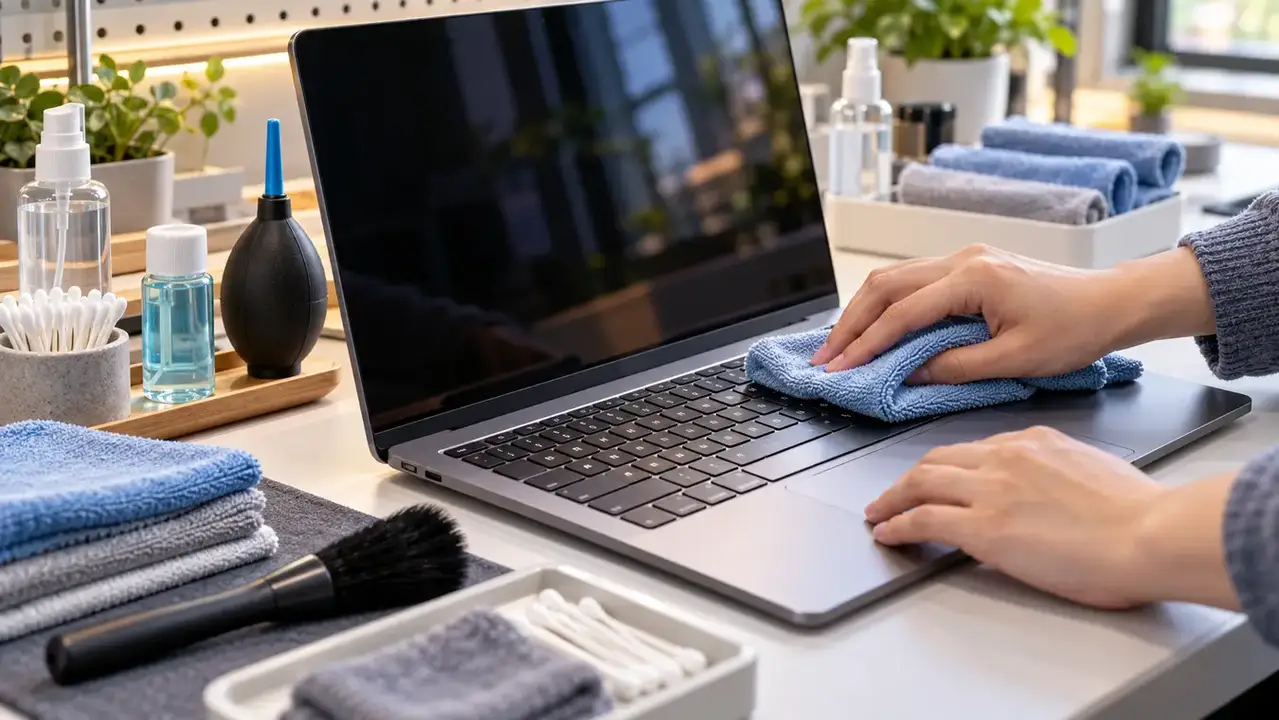
Бърз отговор: изключете лаптопа напълно и извадете зарядното, обърнете го наклонено и издухайте праха под ъгъл, а не отвесно надолу. След това избършете капачките с микрофибърна кърпа, навлажнена с изопропилов алкохол, изстискана до степен да не капе. Никога не пръскайте нищо директно върху клавиатурата.
Основната опасност при почистването на лаптоп не е толкова влагата, а посоката. Всяка струя въздух и всяка капка отиват някъде – и ако това „някъде“ е надолу, вие не изчиствате трохите и прашинките, а ги вкарвате под механизма. Целта на настоящата статия е да обясни защо често ъгълът и гравитацията са по-важни от избора на почистващ препарат.
Какво има под клавишите и защо това определя метода
Клавиатурата на лаптоп е от три слоя: капачка, ножичен механизъм от чуплива пластмаса и мембрана върху тънко фолио с пътечки. Именно фолиото не издържа на течност, а механизмът – на разглобяване.
Разликата с настолната клавиатура е принципна и обяснява защо съветите за нея са опасни, когато почистваме клавиатура за лаптоп:
- Не сваляйте капачките: на лаптоп те се държат от малки пластмасови клипси, които се чупят при повдигане и не се продават поотделно. Ако производителят изрично не описва свалянето, не го правете.
- Механизмът е тесен: трохите, попаднали под кръстовидната опора, не се изваждат чрез бърсане отгоре. Затова изнасянето им навън е основната задача, а не забърсването на повърхността.
- Фолиото е слабото място: течността рядко прави моментален проблем. Тя оставя следи, които корозират в следващите дни и водят до траен дефект.
- Осветената клавиатура е по-уязвима: допълнителният светодиоден слой задържа влага по-дълго и изсъхва по-бавно.
С какво да почиствате и какво никога да не използвате
Работете с изопропилов алкохол с висока концентрация, микрофибърна кърпа, мека четка и сгъстен въздух. Избягвайте всичко, което съдържа вода в излишък, амоняк, ацетон или парфюм.
Изборът на средство има измеримо значение – по-високата концентрация алкохол съдържа по-малко вода и се изпарява за секунди. Таблицата показва какво е безопасно и какво не:
| Средство | Подходящо ли е | Защо |
| Изопропилов алкохол 90–99% | Да – основното средство | Съдържа минимално вода и се изпарява за секунди, без следи |
| Изопропилов алкохол 70% | Да, с внимание | Дезинфекцира по-добре, но съдържа повече вода и изсъхва по-бавно |
| Дестилирана вода на кърпа | Да, за упорити петна | Не оставя минерални отлагания, за разлика от чешмяната |
| Чешмяна вода | По-добре не | Оставя соли и минерали, които провеждат ток след изсъхване |
| Препарат за стъкла с амоняк | Не | Разяжда покритието на капачките и изтрива надписите |
| Ацетон, разредител, бензин | Категорично не | Разтварят пластмасата и надписите необратимо |
| Влажни кърпички за ръце | Не | Съдържат овлажнители и парфюм, които оставят лепкав слой |
| Сгъстен въздух в спрей | Да, при правилна употреба | Изправено положение и кратки импулси – при накланяне изхвърля студен пропелант |
| Домашна прахосмукачка | Не | Създава статично електричество и може да откачи капачка |
| Мека четка или четка за грим | Да | Изважда трохите от процепите, без да натиска механизма |
| Почистващ гел или лепкава маса | Само повърхностно | Хваща праха отгоре, но остатъци под капачките се почистват трудно |
Едно уточнение, което спестява изтрити букви: част от лаптопите имат щампован, а не гравиран надпис. Пробвайте алкохола върху рядко използван клавиш – например Scroll Lock или F12 – и проверете кърпата за следи от боя.
Стъпка по стъпка: рутинно почистване
Планирайте десет минути на всеки един или два месеца. Последователността е важна: първо изваждате праха навън, после бършете – обратният ред само размазва.
- Изключете напълно и разкачете: не приспиване, а пълно изключване на лаптопа. Извадете зарядното и всички кабели. При модели със сваляема батерия махнете и нея.
- Обърнете и потупайте: затворете капака, обърнете лаптопа с клавиатурата надолу под наклон около 45 градуса и потупайте леко по дъното. Голяма част от трохите излизат само с това.
- Издухайте под ъгъл: дръжте флакона изправен, на 3–5 см от клавишите, и насочвайте струята странично между редовете, а не отвесно надолу. Работете от единия край към другия, с кратки импулси.
- Минете с мека четка: разчистете процепите с движения в една посока, за да изкарвате остатъците навън.
- Навлажнете кърпата, не клавиатурата: нанесете алкохола върху микрофибърна кърпа и я изстискайте, докато не капе при натиск. Кърпата трябва да е само влажна, не мокра.
- Избършете капачките: с кръгови движения, клавиш по клавиш. За ръбовете използвайте памучен тампон, също само навлажнен.
- Изсушете и проверете: изчакайте 10–15 минути преди включване. Ако някой клавиш е останал лепкав, повърхностното почистване няма да го оправи – причината е под мембраната.
Ако разполагате с малка USB прахосмукачка за клавиатури, тя е по-безопасна от домашната – работи с ниска мощност и обикновено има антистатичен накрайник. Домашният уред не е подходящ по нито един от двата показателя.
Разлята течност: първите минути решават всичко
Изключете веднага чрез задържане на бутона за захранване, извадете зарядното и обърнете лаптопа наклонено, за да изтече течността. Не го включвайте, за да проверите дали работи – точно това превръща поправимия инцидент в сериозен ремонт.
Причината е, че водата сама по себе си не причинява изгаряне на платката. Опасни са двете неща след нея: подадено напрежение върху мокра пътечка и корозията, която се развива в следващите дни. Затова редът на действие е строг:
- Задръжте бутона за захранване 5–10 секунди: не чакайте нормалното изключване. Целта е да няма ток по платката, докато има течност.
- Разкачете зарядното и периферията: при модели с достъпна батерия извадете и нея. Не отваряйте лаптопа, ако не сте го правили преди.
- Обърнете лаптопа като отворена книга: поставете го с отворен капак с екрана и клавиатурата надолу върху кърпа, така че течността да излиза навън, а не да се стича към платката.
- Попивайте, не бършете: с хартиена кърпа отвън. Всяко търкане размазва течността в нови процепи.
- Оставете да съхне 24–48 часа: на сухо място, при стайна температура и по възможност в проветриво помещение. Вентилатор на студен режим помага.
- Не използвайте нагряване: сешоар с горещ въздух деформира капачките и вкарва влагата по-навътре. Оризът също не решава нищо – той не изтегля влага от затворен корпус.
- Преценете дали е нужен сервиз: при вода без добавки има шанс да се разминат сервизните услуги. При сладки, солени или газирани течности почистване от специалист е разумно дори лаптопът да работи след горните стъпки.
Експертно мнение от Ardes.bg
„В голяма част от съвременните лаптопи клавиатурата не е отделен модул. Тя е занитена в горния корпус – смяната означава подмяна на цялата горна част заедно с поставката за ръце, а при някои конструкции се минава и през изваждане на батерията и тъчпада. Така инцидент от кафе, което се купува с една монета, се превръща в ремонт, съизмерим с една пета от цената на лаптопа. Затова съветът ми е противоположен на инстинкта: при лаптоп по-малкото действия са по-добрите. Не разглобявайте, не сваляйте капачки и не включвайте, за да проверите. Обърнете с екрана и клавиатурата надолу, оставете да съхне и потърсете сервиз в първите дни, преди корозията да е довършила машината. И винаги когато можете, особено ако сте на бюро, дръжте лаптопите повдигнати на поставка и работете на външна клавиатура. Това значително намалява риска от разливане на течности върху самия компютър“ – коментира един от опитните сервизни техници на Ardes.bg.
Доверете се на нашия опит
В Ardes.bg ще намерите комплекти за почистване на техника, сгъстен въздух, микрофибърни кърпи, малки прахосмукачки за клавиатури, силиконови протектори и външни клавиатури за периода, докато лаптопът е в сервиз. Консултантите ни ще ви насочат към подходящите средства според модела на лаптопа ви.
Разполагаме и със сервизни центрове в София и Варна, където можем да се погрижим за компютрите ви, независимо дали са закупени от нас.


 Коментари