
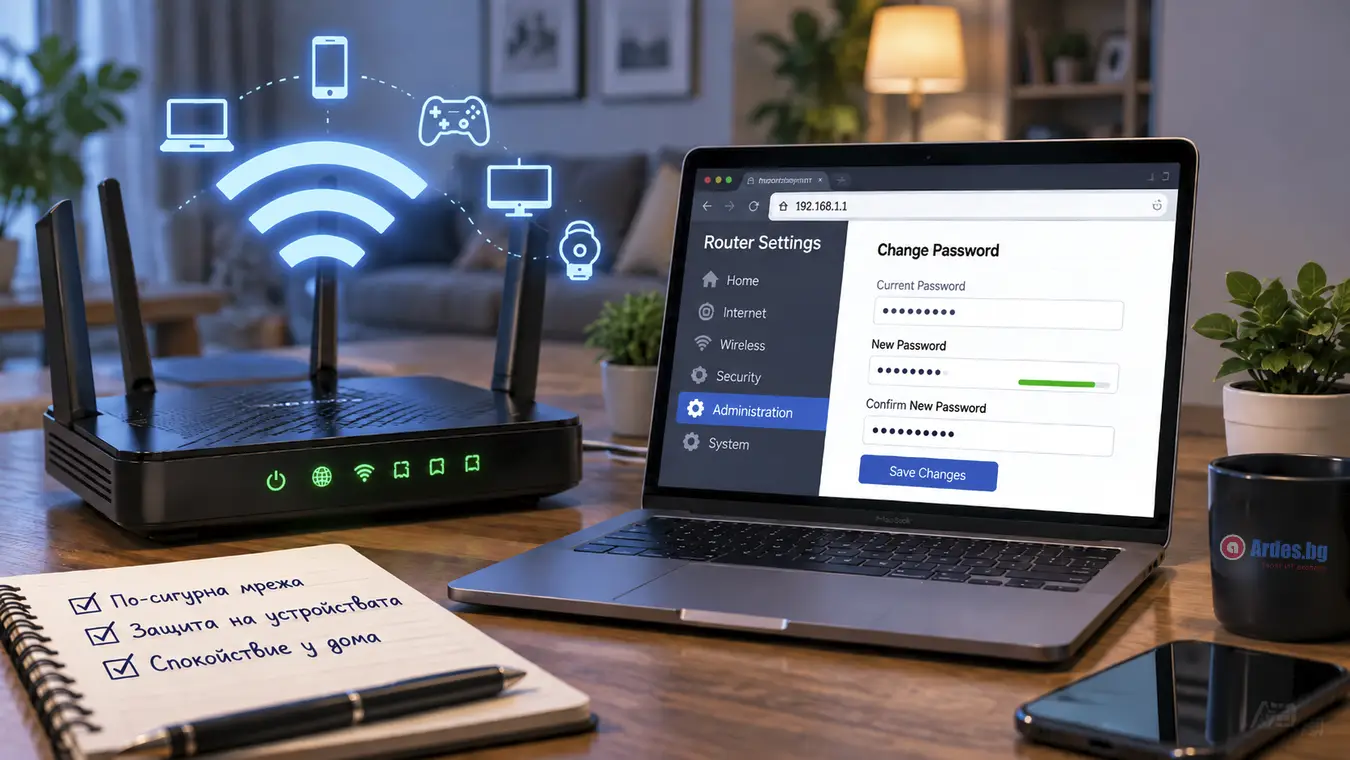
Налага се потребителят да работи с две различни пароли, които могат да се объркат. Паролата за Wi-Fi ви дава достъп до локалната мрежа. Административната парола дава достъп до настройките на рутера. Смяната на едната не променя другата.
- Парола за Wi-Fi (мрежов ключ): въвеждате я на телефона, лаптопа и телевизора. Тази парола давате на гости. При компрометиране някой ползва вашия интернет.
- Административна парола: с нея се влиза в панела на рутера през браузъра. При компрометиране някой управлява цялата мрежа, включително през кой сървър минава трафикът ви.
- Данни от доставчика: потребител и парола за самата интернет услуга (често PPPoE). Тези полета не се пипат – промяната им прекъсва връзката.
Фабричните административни данни са отпечатани на стикера на устройството и се повтарят при хиляди еднакви модели. Затова смяната им е първата стъпка, не последната.
Стъпка по стъпка: смяна на паролата за Wi-Fi
Влезте в панела на рутера през браузъра, отворете настройките за безжична мрежа и въведете новата парола в полето. Планирайте петнадесет минути – после всички свързани устройства ще искат да въведете новата парола.
- Намерете адреса на рутера: потърсете го на стикера. Ако липсва, отворете командния ред в Windows, напишете ipconfig и вижте реда „Default Gateway“. На macOS адресът е в Системни настройки → Мрежа → Подробности → TCP/IP.
- Отворете адреса в браузъра: въведете го в адресната лента без търсачка. Ако страницата не се зареди, проверете дали сте свързани към същата мрежа – по кабел или по Wi-Fi.
- Влезте с административните данни: обикновено са на стикера. При рутери от доставчик може да са персонализирани при инсталацията.
- Отворете секцията за безжична мрежа: търси се като Wireless, WLAN или Безжична връзка. При двубандови рутери проверете дали настройките за 2.4 GHz и 5 GHz са отделни – тогава сменете паролата и на двете.
- Въведете новата парола: полето се нарича Password, Pre-Shared Key или Мрежов ключ. Изберете защита WPA2-PSK (AES) или WPA3, ако е налична.
- Запишете и изчакайте: рутерът прилага настройките за 10–60 секунди и прекъсва връзката с всички устройства. Това е нормално.
- Свържете устройствата наново: първо „забравете“ старата мрежа на телефони и лаптопи, за да не се опитват да влязат със запазената стара парола.
Смяна на административната парола
Секцията се нарича System, Administration или Управление. Тази смяна отнема минута и е по-важна от предишната, защото затваря достъпа до всички настройки наведнъж.
- Отворете System Tools, Administration или Управление в панела на рутера.
- Намерете полето за административна парола и въведете нова, различна от паролата за Wi-Fi.
- Запишете я на сигурно място – при забравена административна парола единственият изход е фабричен ресет и повторна настройка на цялата мрежа.
- Ако рутерът предлага и смяна на потребителското име, сменете и него – стандартното „admin“ е половината от работата на всеки автоматизиран опит за влизане.
Забележка за рутери от интернет доставчик: част от тези устройства се управляват дистанционно от оператора и промените в панела могат да бъдат върнати при поредно обновяване на профила. Ако административният достъп е ограничен, поискайте от доставчика смяна на паролите или преминете към собствен рутер.
Каква парола е наистина сигурна за Wi-Fi
При Wi-Fi дължината побеждава сложността. Изберете фраза от четири несвързани думи вместо кратка комбинация със специални знаци – по-лесна е за въвеждане и многократно по-трудна за разбиване.
Причината е в начина на атака. Нападателят не опитва пароли пред рутера, а прихваща момента на свързване и после ги проверява офлайн, с милиарди опити в секунда на собствения си компютър. Срещу такава атака помага само дължина – всеки допълнителен символ умножава времето за разбиване.
- Минимум 14–16 знака: осемсимволна парола вече не е сериозна пречка при офлайн атака, независимо колко „сложна“ изглежда.
- Фраза вместо парола: четири произволни думи, разделени с тире или цифра, се помнят лесно и се въвеждат бързо на телевизор с дистанционно.
- Уникална за мрежата: не използвайте паролата от имейла или онлайн банкирането. Така Wi-Fi паролата може да се споделя с гости.
- Сменете и името на мрежата: фабричното име участва в изчисляването на ключа, а за най-разпространените фабрични имена вече съществуват готови таблици за разбиване. Собствено име ги обезсмисля.
След паролата втората половина от защитата е стандартът за криптиране
Таблицата показва какво да изберете в падащото меню до полето за парола:
| Стандарт за защита | Състояние | Какво означава за вас |
| WEP | Остарял и разбиваем за минути | Не използвайте. Ако рутерът предлага само това, устройството е за замяна |
| WPA (TKIP) | Остарял | Не използвайте. Ограничава и скоростта на мрежата |
| WPA2-PSK (AES) | Надежден при дълга парола | Приемлив минимум и най-съвместимият вариант със стари устройства |
| WPA2 / WPA3 смесен режим | Препоръчителен за дом с различни поколения устройства | Новите устройства ползват WPA3, старите остават на WPA2 без проблем |
| WPA3-Personal (SAE) | Най-висока защита | Спира офлайн атаката по същество – изберете го, ако всички устройства го поддържат |
Обърнете внимание на последния ред: WPA3 променя самия механизъм на договаряне, така че прихванатото свързване вече не може да се проверява офлайн. Това е по-голяма промяна в сигурността от всяка добавена цифра към паролата.
Експертно мнение от Ardes.bg
„Хората сменят паролата за Wi-Fi и се успокояват, но реалната щета идва по друг път. Ако административната парола е фабрична, най-практичната атака не е кражба на интернет, а подмяна на DNS сървърите в рутера. Тогава всяко устройство в дома пита за адрес и сървър, избран от нападателя, и може да бъде отведено към фалшива страница. Браузърът показва това, което сте въвели, антивирусната програма не открива нищо, защото проблемът не е на компютъра, а една стъпка преди него. Затова след всяка смяна на паролата отделяйте двадесет секунди за две проверки: полето за DNS сървъри – проверете дали DNS адресите са зададени от вас или от доставчика и прегледайте списъка със свързани устройства. Ако видите име, което не разпознавате, смяната на паролата е дошла точно навреме“ – коментират от сервиза на Ardes.bg.
В Ardes.bg ще намерите рутери, mesh системи и мрежово оборудване от водещите производители, включително модели с WPA3 и редовни обновявания на фърмуера. Консултантите ни ще ви помогнат да изберете устройство според площта на жилището и броя устройства в мрежата.
Често задавани въпроси
Как да сменя паролата на рутера, ако не знам административната?
Проверете стикера на устройството – фабричните данни са отпечатани там. Ако са били сменени и не се сещате за тях, единственият изход е фабричен ресет чрез задържане на бутона Reset за около 10 секунди. След ресет рутерът се връща към фабричните настройки и трябва да въведете наново данните за интернет от доставчика, затова ги подгответе предварително.
Трябва ли да сменям Wi-Fi паролата периодично?
Не, ако е дълга и уникална. Принудителната смяна на всеки няколко месеца обикновено води до по-слаби и по-предвидими пароли. По-полезно е да смените паролата при конкретен повод – след гости, при непознато устройство в мрежата или след посещение на техник.
Смяната на паролата ще ускори ли интернета ми?
Само ако някой наистина е използвал мрежата ви. По-често причината за бавна връзка е претоварен 2.4 GHz обхват, лошо позициониран рутер или остаряло устройство. Проверете списъка със свързани устройства – ако всички са ваши, търсете причината в мрежата, а не в паролата.


 Коментари