
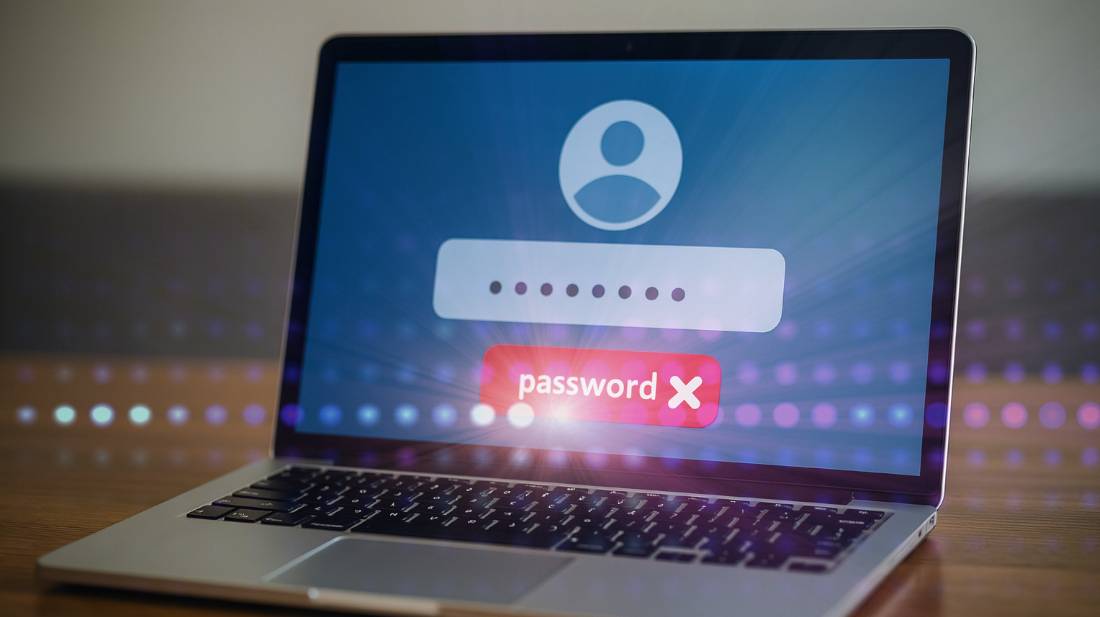
Забравянето на паролата за лаптоп или дестоп може да бъде сериозно затруднение — особено ако нямате резервни опции за достъп или не сте активирали възстановяване чрез имейл. За щастие, както Windows, така и macOS предлагат различни методи за нулиране на паролата, които поне в някои случаи позволяват възстановяване на достъпа без загуба на данни.
В следващите редове ще разгледаме възможните ситуации и решения – от най-лесните до онези, които изискват по-задълбочена намеса.
Първи стъпки при забравена парола на лаптопа или компютъра
Когато откриете, че не може да влезете в своя лаптоп или настолен компютър, не бързайте да предприемате драстични мерки като преинсталиране на операционната система. Вместо това, опитайте да си върнете достъпа с тези основни стъпки:
- Използвайте подсказка
Ако сте добавили подсказка при създаването на паролата, тя може да ви помогне да си я припомните. - Проверете дали има друга опция за влизане
Някои устройства поддържат влизане чрез ПИН код, пръстов отпечатък или лицево разпознаване. - Свържете се с администратора на акаунта
Ако устройството е служебно, системният администратор може да помогне с промяна или нулиране. - Потърсете онлайн консултация
Някои проблеми може да бъдат решени с помощта на професионална помощ или насоки от форуми.
Не забравяйте да запазите спокойствие. В много случаи процесът на смяна или промяна отнема само няколко минути.
Решения за нулиране на забравена парола при лаптопи и компютри с Windows
Потребителите на Windows често разполагат с повече възможности за нулиране на забравена парола. Операционната система предоставя няколко инструмента за възстановяване на достъпа, от които:
- Чрез Microsoft акаунт
Ако използвате Microsoft акаунт за влизане, посетете страницата за възстановяване на акаунти на Microsoft. Въведете имейл адреса си и следвайте инструкциите за създаване на нова парола. - Локален акаунт
При локален акаунт може да се наложи премахване на старата парола с помощта на инсталационен диск или USB устройство. Използвайте командния ред (Command Prompt) за промяна на настройките на акаунта. - Режим на възстановяване
Стартирайте устройството в Safe Mode, където може да получите достъп до администраторски инструменти за смяна. Ако на компютъра съществува друг акаунт с администраторски права, той може да се използва за достъп до настройките и смяна на забравената парола. Ако има само един акаунт и той е заключен, Safe Mode сам по себе си няма да ви даде магически достъп. - Използване на инструмент за възстановяване
Съществуват различни програми за подновяване на пароли, които може да възстановят достъпа до настолен или преносим компютър.
Възстановяване на парола при лаптопи и компютри с macOS
Потребителите на macOS също могат лесно да нулират забравена парола, благодарение на вградените инструменти на Apple. Процесът е интуитивен и достъпен дори за хора с ограничени технически познания. Ето как да подходите:
- Чрез Apple ID
Въведете грешна парола няколко пъти, докато се появи опцията за нулиране чрез Apple ID. Следвайте инструкциите за смяна. - Режим на възстановяване (Recovery Mode)
Рестартирайте лаптопа или компютъра си и задръжте клавишите Command + R, за да влезете в Recovery Mode. Изберете Disk Utility или Terminal за промяна на настройките. В Terminal въведете командата resetpassword и следвайте стъпките за нулиране. FileVault трябва да е активиран, методът работи с Apple ID или Recovery Key. - Преинсталация на операционната система
В краен случай можете да преинсталирате операционната система, като изберете опцията Reinstall macOS в Recovery Mode.
Независимо от метода, важно е да запишете новата парола на сигурно място, за да избегнете бъдещи затруднения.
Съвети за предотвратяване на бъдещи проблеми със забравена парола на лаптопа или компютъра
За да намалите вероятността да забравите паролата си в бъдеще, следвайте тези съвети:
- използвайте мениджър на пароли – програми като LastPass и 1Password ги съхраняват безопасно и ви помагат лесно да управлявате достъпа си;
- създавайте силни, но запомнящи се passwords – комбинирайте букви, цифри и символи, като включите лични асоциации или нещо видимо около вас, за да е лесно за запомняне;
- добавете подсказка – при създаването винаги слагайте подсказка, която да ви помогне при влизане;
- активирайте резервни методи за влизане – използвайте биометрични данни като пръстови отпечатъци или лицево разпознаване за по-бърз достъп;
- подновявайте паролите редовно – препоръчително е да им правите промяна на всеки три до шест месеца, за да гарантирате сигурността си.
Тези стъпки ще ви помогнат да защитите личните си данни и да предотвратите неочаквани ситуации в бъдеще.
Кога да потърсите професионална помощ?
Ако всички методи за нулиране или смяна на паролата се окажат неуспешни, при забравена такава, е време да се обърнете към специалист. Техническа консултация с експерт може да спести време и да предотврати загуба на данни. Професионалистите разполагат с необходимите инструменти и знания, за да възстановят достъпа до вашия настолен или преносим компютър безопасно и ефективно.
Загубата на достъп до вашия лаптоп или компютър заради забравена парола може да бъде стресиращо преживяване, но с правилния подход проблемът се решава лесно. Независимо дали става въпрос за смяна в Windows, или нулиране в macOS, наличните методи предлагат бързи и сигурни решения.



 Коментари