
Заснемането на скрийншот или екранна снимка е една от най-полезните функции, които предлагат съвременните устройства. Независимо дали използвате лаптоп или настолен компютър, възможността да запазите изображение на екрана е ключова опция за работата, ученето и споделянето на информация.
В тази статия ще разгледаме детайлно как да направите скрийншот на вашия преносим или настолен компютър с Windows и macOS, като предоставим ясни инструкции, полезни съвети и най-ефективните инструменти.
Скрийншоти на лаптопи и десктопи с Windows: Лесни стъпки за всеки потребител
С операционната система Windows заснемането на екранна снимка е лесно и гъвкаво благодарение на вградените функции и клавишни комбинации. Ето кои са най-използваните методи за създаване на скрийншот:
- Print Screen – бърза снимка на целия екран
Натиснете Print Screen (PrtScn) на клавиатурата. Изображението се копира в клипборда и може да бъде поставено в приложения като Paint или Word. - Alt + Print Screen – заснемане на активен прозорец
Задръжте бутона Alt и натиснете Print Screen, за да направите скрийншот само на активния прозорец. Поставете го в предпочитан редактор за редактиране или запазване. - Windows + Shift + S – инструмент за изрязване
Натиснете Windows + Shift + S, за да активирате Snipping Tool. Изберете зона за заснемане: цял екран, правоъгълник, произволна форма или прозорец. - Windows + Print Screen – автоматично запазване
Използвайте тази комбинация, за да заснемете цял екран и автоматично да запазите изображението в папката Screenshots в Pictures. - Игрова лента – Game Bar
Активирайте игровата лента с Windows + G и направете скрийншот на екрана директно от там.
С тези бързи стъпки лесно ще създадете екранни снимки на своя лаптоп или настолен компютър. Преимуществото е в разнообразието от инструменти, които може да се използват за обработка и редактиране на изображения.
Екранни снимки на macOS: Бързи клавишни комбинации
Потребителите на Apple лаптопи и десктопи – MacBook, Mac и iMac, разполагат с интуитивни опции за правене на екранни снимки. Операционната система macOS включва прости, но мощни инструменти и клавишни комбинации за тази цел.
Основните методи за правене на скрийншот в macOS са:
- Заснемане на целия екран
Натиснете Shift + Command + 3. Изображението автоматично се запазва на работния плот. - Заснемане на част от екрана
Натиснете Shift + Command + 4 и плъзнете курсора, за да маркирате желаната зона. Перфектно решение за изрязване на специфични елементи. - Заснемане на прозорец или меню
Натиснете Shift + Command + 4, последвано от Spacebar. Щракнете върху избрания прозорец, за да заснемете само него. - Screenshot – разширени опции
Натиснете Shift + Command + 5, за да стартирате Screenshot Tool. Той предлага функции за снимки, запис на видео и настройки на таймер. - Touch Bar (за MacBook Pro)
Натиснете Shift + Command + 6, за да заснемете Touch Bar, ако вашият MacBook го поддържа.
Тези опции предоставят безпроблемен начин за правене на скрийншот и редактиране на изображения на вашия лаптоп или компютър. macOS позволява бърза интеграция с приложения като Preview за лесно редактиране.
Подобно е в много Linux дистрибуции
Ще го онагледим с популярния Linux Mint, базиран на Ubuntu. При натискане на Print Screen (PrtScn) на клавиатурата изображението се копира автоматично в клипборда, като можете да го използвате чрез поставяне (paste) в графични и текстови редактори като LibreOffice, GIMP и др.
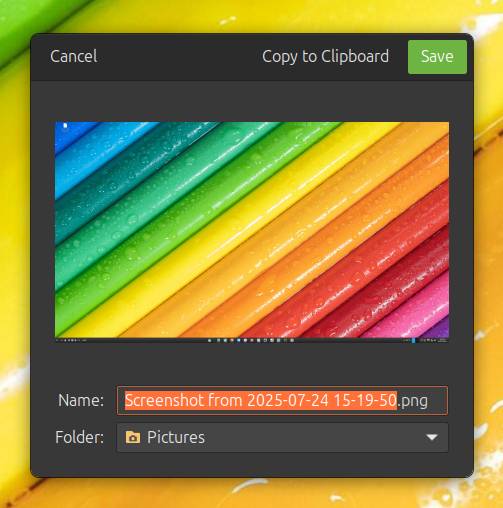
Операционната система предлага да го запишете по подразбиране в папка Pictures или друга по ваш избор.
В дистрибуции като Linux Mint се използва вградено приложение, което върши чудесна работа. То се нарича Screenshot и можете да го активирате от списъка с програми или да си направите бърза връзка от десктопа или таскбара. При активиране опростеният интерфейс предлага да заснеме целия екран, активния прозорец или само избрана от вас област:
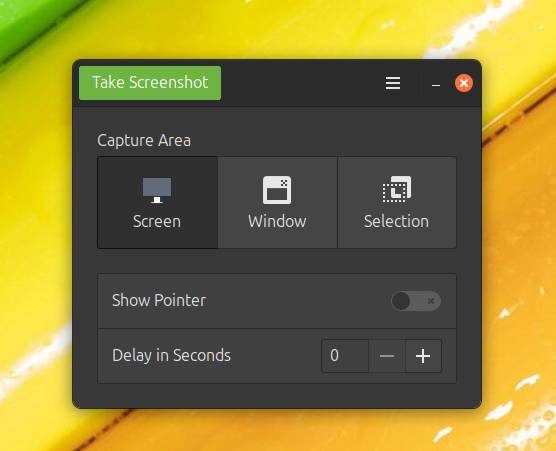
Също така разполагате с възможност за елиминиране на показалеца на мишката от екрана, забавяне на заснемането в секунди и други полезни функции.
Най-добрите инструменти и приложения за редактиране на скрийншоти
След като сте направили екранна снимка на своя лаптоп или компютър, идва моментът за редактиране и подобрение. Ето няколко от най-ефективните инструменти:
- Greenshot (Windows) – безплатен и лек инструмент, лесен за използване и включващ анотации. Може да качва екранни снимки директно в облачни услуги. Добър избор е за потребители, които търсят проста и ефективна опция;
- ShareX (Windows) – безплатен и с отворен код. Поддържа анотации, редактиране и споделяне. Може да записва видео, използвайки външни кодеци (FFmpeg), както и GIF файлове и разполага с множество функции за автоматизация;
- Nimbus Screenshot & Screen Video Recorder (разширение за браузъри) – работи директно в браузъра (Chrome/Firefox/Edge). Може да заснема цели уеб страници и записва видео. Предлага лесно споделяне чрез облачни услуги. Чудесно решение е за хора, които работят основно с уеб съдържание;
- Snagit (Windows, macOS) – професионален софтуер за заснемане и редактиране на скрийншоти, който е популярен сред създателите на съдържание и корпоративните потребители. Snagit е перфектен избор за професионалисти, които се нуждаят от разширени опции за скрийншоти и изрязване. Поддържа запис на екран (видео) и превръщане в GIF. Включва функции за добавяне на обяснителни бележки;
- Lightshot (Windows, macOS) – леко и удобно приложение, подходящо за бързи екранни снимки и незабавно споделяне. Lightshot е идеален за хора, които търсят бързо и ефективно решение за скрийншоти без сложни настройки. Може да търси подобни изображения в Google.
Използването на приложения с разширени функции подобрява качеството и полезността на вашите екранни снимки, направени на лаптопа или компютъра ви. Те спестяват време и повишават ефективността.
Независимо с каква операционна система работите, описаните стъпки и инструменти гарантират бързи и ефективни резултати. Способността да улавяте и редактирате изображения с прецизност е ключова за продуктивността в дигиталната ера. Експериментирайте с различните опции, открийте най-подходящите за вас и усъвършенствайте своите умения още днес.




 Коментари