
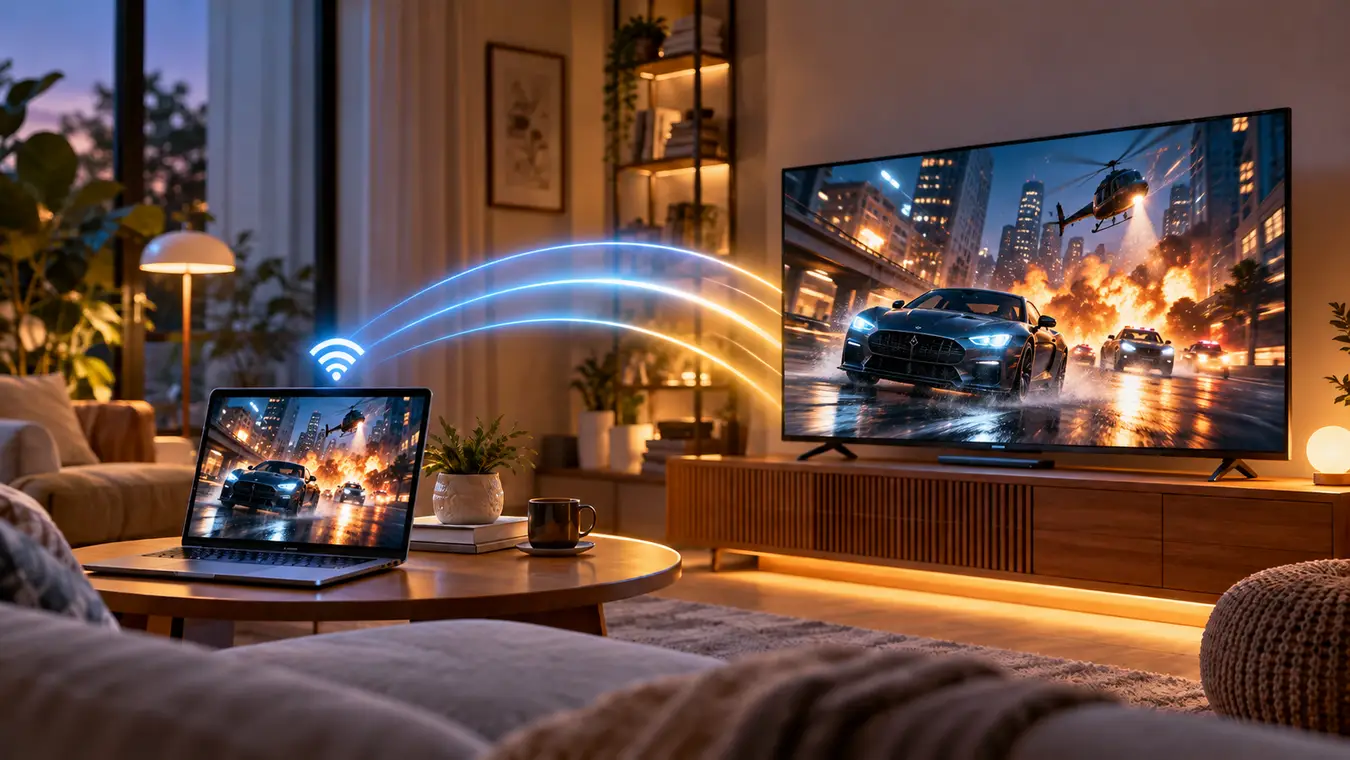
Безжичното свързване на лаптоп с телевизор става по два основни начина: чрез огледален режим (screen mirroring) или кастване (casting). Ако искате целият екран на лаптопа да се вижда на телевизора, използвайте Miracast при Windows или AirPlay при macOS. Ако искате да гледате филм или клип, по-добрият вариант обикновено е директното кастване чрез Google Cast или AirPlay, при което телевизорът възпроизвежда съдържанието самостоятелно.
Огледалният режим е универсален, но може да доведе до забавяне и загуба на качество. Директното кастване обикновено осигурява по-стабилно възпроизвеждане, но изисква съвместими приложения и приемник. При Google Cast и обичайното използване на AirPlay устройствата трябва да са в една локална мрежа, докато Miracast може да работи и чрез директна Wi-Fi връзка, без общ рутер.
Огледален екран или кастване: решението, което определя качеството
Основната разлика е в начина на предаване на картината. При огледалния режим лаптопът кодира изображението на екрана в реално време и го изпраща към телевизора. При директното кастване телевизорът получава информация за избраното съдържание и го възпроизвежда самостоятелно.
Двата подхода изглеждат сходно за потребителя, но имат различни предимства:
- Огледален режим: показва целия екран на лаптопа, включително приложения, документи и презентации. Универсален е, но компресирането и безжичното предаване могат да доведат до забавяне, загуба на детайли и по-висок разход на батерия.
- Директно кастване: телевизорът получава видеото от източника, без лаптопът непрекъснато да предава изображението на своя екран. Това намалява натоварването и позволява възпроизвеждане с качеството, поддържано от услугата и приемника.
- Работа на лаптопа: при директно кастване от съвместима услуга възпроизвеждането често продължава дори след затваряне на браузъра или капака на лаптопа. При огледален режим компютърът трябва да остане активен.
- Хибриден вариант: Кастването на цял таб от браузъра може да включва предаване на изображението в реално време. Затова качеството невинаги достига това при директно кастване на видеото от плейъра.
Практически извод: за филми и сериали предпочитайте директно кастване, когато услугата го поддържа. За презентации, работни документи и приложения използвайте огледален режим. Локални видеофайлове могат да се възпроизвеждат и чрез DLNA или съвместимо приложение за кастване.
Технологиите и стандартите за безжично свързване
Съвместимостта зависи от операционната система на лаптопа и поддържаните технологии на телевизора. Windows използва Miracast за безжично прожектиране, MacBook работи с AirPlay, а Google Cast позволява предаване на съдържание от съвместими приложения и браузъри.
| Технология | Съвместими устройства | Най-подходяща употреба | Основно ограничение |
|---|---|---|---|
| Miracast | Windows 10/11 с поддържани драйвери и телевизор с Miracast | Дублиране или разширяване на работния плот | Възможно забавяне и зависимост от драйверите |
| AirPlay | MacBook и съвместим телевизор или Apple TV | Огледален екран и видео от приложения | Изисква AirPlay приемник |
| Google Cast | Chrome, Edge и съвместими приложения; телевизор с Google Cast | Директно възпроизвеждане на онлайн видео | Не всички приложения и сайтове поддържат директно кастване |
| DLNA | Компютър и телевизор с DLNA поддръжка | Локални видеофайлове, снимки и музика | Зависи от поддържаните файлови формати и кодеци |
| HDMI / USB-C с видеоизход | Лаптоп и телевизор със съвместими входове | Игри, висока резолюция и минимално забавяне | Необходим е кабел |
Важно: Google Cast и Miracast не са взаимозаменяеми. Телевизор с Android TV или Google TV може да поддържа Google Cast, без да разполага с Miracast приемник. В този случай той няма непременно да се появи при натискане на Win+K в Windows.
Стъпка по стъпка: Windows лаптоп към телевизор
Най-бързият начин за безжично прожектиране от Windows е чрез клавишната комбинация Win+K. Тя показва наличните Miracast приемници, към които лаптопът може да се свърже.
- Активирайте приемника на телевизора. При Samsung потърсете функция за дублиране на екрана или Smart View, а при LG – Screen Share. При други производители названието може да е Miracast или Screen Mirroring. Уверете се, че конкретният модел поддържа Miracast, а не само Google Cast.
- Натиснете Win+K на лаптопа. Windows ще потърси съвместими безжични дисплеи. Изберете телевизора от списъка. Ако не се появява, проверете дали и двете устройства поддържат Miracast.
- Потвърдете свързването. При поискване въведете показания на телевизора PIN код или потвърдете заявката за достъп.
- Изберете режим с Win+P. „Дублиране“ показва еднакво съдържание на двата екрана, „Разширяване“ превръща телевизора във втори работен плот, а „Само втори екран“ оставя изображението единствено на телевизора.
- Настройте картината и звука. От Настройки → Система → Дисплей можете да промените резолюцията. Ако връзката е нестабилна, опитайте 1920 × 1080 при 60 Hz. Ако звукът продължава да излиза от лаптопа, изберете телевизора като аудиоизход.
При някои устройства Miracast използва Wi-Fi Direct, така че не е необходимо лаптопът и телевизорът да са свързани към един и същ рутер. И двата обаче трябва да поддържат съответната технология.
Отделна особеност: допълнителната функция „Безжичен дисплей“ в Windows е необходима, когато искате самият компютър да приема прожектиране от друго устройство. За изпращане на картината към съвместим телевизор обикновено не е необходимо да я инсталирате.
Какво да направите, ако телевизорът не се появява?
Най-напред проверете съвместимостта с Miracast и дали приемникът на телевизора е активен. Липсата на устройството в списъка невинаги означава проблем с домашната Wi-Fi мрежа.
Проверете следното:
- Поддръжка на Miracast: не всеки Smart TV разполага с тази функция. Ако телевизорът предлага само Google Cast, използвайте Chrome или съвместимо приложение вместо Win+K.
- Активен приемник: при някои телевизори трябва предварително да отворите приложението за безжично дублиране.
- Wi-Fi адаптер: уверете се, че безжичната връзка на лаптопа е включена. Изключването и повторното ѝ активиране понякога възстановява откриването.
- Драйвери: проверете за актуализации на графичния и Wi-Fi драйвера, особено ако безжичното прожектиране е работило преди.
- Допълнителни ограничения: корпоративни политики, VPN настройки и определени мрежови конфигурации могат да възпрепятстват някои начини на свързване.
Ако телевизорът не поддържа Miracast, можете да използвате външен Miracast адаптер. Стрийминг устройство с Google Cast е друга възможност, но то не замества Miracast при използване на Win+K.
MacBook към телевизор през AirPlay
MacBook може да дублира или разширява екрана си безжично чрез AirPlay, ако телевизорът разполага със съвместим приемник. В повечето домашни конфигурации е необходимо устройствата да са свързани към една локална мрежа.
- Уверете се, че телевизорът поддържа AirPlay и функцията е активирана в настройките му.
- Отворете Контролния център в лентата с менюта на macOS и изберете „Екранно дублиране“ (Screen Mirroring).
- Изберете телевизора или Apple TV от списъка. При поискване въведете кода, показан на телевизионния екран.
- От Системни настройки → Дисплеи определете дали телевизорът да дублира екрана, или да работи като втори дисплей.
- При възпроизвеждане на видео от съвместимо приложение използвайте бутона AirPlay в самия плейър, когато е наличен. Така съдържанието може да се предава без непрекъснато дублиране на работния плот.
AirPlay предлага удобно интегрирано решение за устройствата на Apple, но качеството и стабилността зависят от телевизора, мрежата и конкретния начин на предаване.
Само видео: кастване от браузъра
За онлайн филми и клипове Google Cast често е по-добрият избор от огледалния режим. При директно кастване телевизорът възпроизвежда съдържанието сам, което намалява натоварването на лаптопа.
- От Chrome или Edge: отворете менюто на браузъра и потърсете командата за кастване или прехвърляне към устройство. Разположението ѝ може да се различава според версията.
- От видеоплейъра: ако YouTube или друга услуга предлага собствен бутон Cast, предпочитайте него. Така съвместимият приемник може да получи потока директно.
- За цял браузърен раздел: използвайте функцията за кастване на раздел, когато сайтът няма собствена поддръжка. Имайте предвид, че този режим може да предава изображението чрез прекодиране и да има по-висока латентност.
- За локални файлове: използвайте съвместимо приложение с Google Cast или DLNA, ако телевизорът поддържа съответния метод.
При Google Cast лаптопът и приемникът обикновено трябва да са в една локална мрежа, а самият телевизор се нуждае и от интернет достъп за онлайн съдържание.
Какво да проверите, ако безжичната картина накъсва?
Накъсването невинаги означава слаб Wi-Fi сигнал. Причината може да е в производителността на лаптопа, графичните драйвери, смущенията в безжичната връзка или обработката на сигнала от телевизора.
Най-полезните проверки са:
- Захранване: включете лаптопа в зарядното и проверете дали е активиран енергоспестяващ режим. При някои устройства ограниченията на производителността могат да повлияят на плавността.
- Wi-Fi: ако използваният метод позволява работа през 5 GHz, предпочитайте този обхват при добър сигнал и претоварена 2,4 GHz мрежа. При Miracast действителната връзка може да използва Wi-Fi Direct.
- Резолюция: при нестабилно огледално свързване опитайте 1080p вместо 4K. По-ниската резолюция намалява количеството предавани данни и натоварването при обработка.
- Драйвери: актуализирайте графичния и безжичния драйвер от производителя на лаптопа, ако проблемите продължават.
- Разстояние и смущения: преместете лаптопа по-близо до телевизора или рутера и проверете дали връзката се подобрява.
Ако въпреки тези мерки изображението продължава да накъсва, HDMI кабелът остава най-надеждната алтернатива. Той премахва безжичното предаване като възможен източник на забавяне, но крайната латентност продължава да зависи и от телевизора.
Обобщение
Безжичното свързване на лаптоп с телевизор е най-удобно, когато изберете правилния метод за съдържанието. За филми и сериали предпочитайте директно кастване чрез Google Cast или AirPlay, ако приложенията го поддържат. За презентации, работни документи и цял екран използвайте Miracast или AirPlay в огледален режим. При игри и други приложения, чувствителни към забавяне, кабелната връзка остава по-предвидимото решение.
В Ardes.bg ще намерите лаптопи, телевизори, стрийминг устройства, безжични HDMI адаптери, както и HDMI и USB-C кабели. При избора проверете съвместимостта между лаптопа, телевизора и желания начин на свързване.
Често задавани въпроси
Как да свържа лаптоп с телевизор безжично без Smart TV?
Необходимо е външно устройство, което се включва в HDMI входа на телевизора. За Miracast потърсете съвместим адаптер, а за онлайн видео можете да използвате стрийминг устройство с Google Cast или AirPlay. Различните приемници поддържат различни начини на свързване, затова проверете съвместимостта преди покупка.
Защо телевизорът не се вижда при натискане на Win+K?
Най-честата причина е липса на поддръжка на Miracast от телевизора или лаптопа. Проверете също дали Wi-Fi е включен, приемникът е активиран и драйверите са актуални. Ако телевизорът поддържа само Google Cast, използвайте функцията за кастване в Chrome, а не Win+K.
Колко бърз интернет е нужен за безжично свързване?
При Miracast скоростта на интернет не определя качеството на огледалното свързване, защото изображението може да се предава директно между устройствата или през локалната мрежа. Важна е стабилността на безжичната връзка. При директно кастване от онлайн услуга телевизорът използва интернет, така че необходимата скорост зависи от качеството на видеото. За 4K стрийминг често се препоръчват около 15–25 Mbps или повече според услугата.
Изразходва ли се повече батерия при безжично свързване?
Да, особено при огледален режим. Лаптопът трябва да обработва и кодира изображението, докато поддържа активна безжична връзка. Това може осезаемо да намали автономността. При директно кастване от съвместима услуга натоварването обикновено е по-ниско, защото телевизорът възпроизвежда видеото самостоятелно.
Има ли разлика в качеството между Miracast и AirPlay?
И двете технологии могат да осигурят качествено дублиране на екрана. Резултатът зависи от приемника, драйверите, мрежата, резолюцията и обработката на сигнала. AirPlay е тясно интегриран с macOS и устройствата на Apple, докато Miracast предлага съвместимост с множество Windows устройства и телевизори. Няма основание едната технология да се приема за безусловно по-качествена при всички комбинации от устройства.



 Коментари