
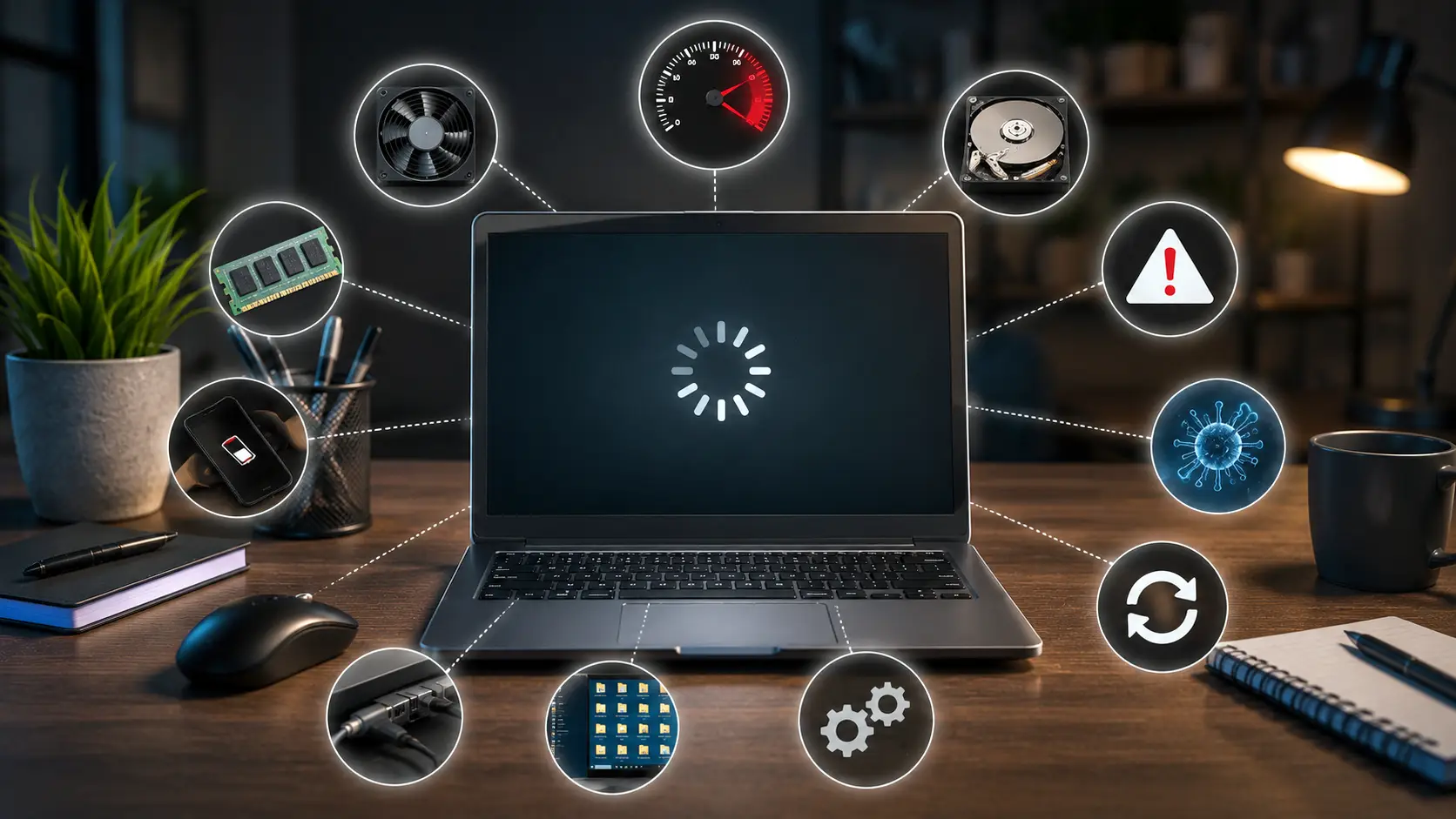
Лаптопът най-често забива заради недостатъчна RAM, прегряване или претоварен диск – трите водещи причини. Започнете диагностиката от Task Manager (Диспечер на задачите): той показва веднага дали проблемът е паметта, процесорът, дискът или конкретна програма. След това проверете температурите, стартиращите програми, свободното дисково пространство, драйверите и за зловреден софтуер. В повечето случаи проблемът е софтуерен или прегряване, като се решава без сервиз.
Правилният подход е да откриете причината, преди да предприемете каквото и да било. Тази статия подрежда 10-те най-чести причини в логичен ред – от най-бързите за проверка на софтуерни настройки до хардуерните.
Започнете оттук: Task Manager ви насочва
Преди всичко друго отворете Task Manager (Ctrl + Shift + Esc) и вижте кой ресурс натоварва лаптопа максимално. Това веднага стеснява възможните причини до една или две и спестява часове налучкване.
- Високо натоварване на CPU (процесор): конкретна програма или фонов процес, който заема ресурсите на системата.
- Запълнена RAM (памет): недостигът на памет принуждава системата да забавя – честа причина за забиване.
- Диск на 100%: бавен или препълнен диск (особено стар HDD) спира всичко, докато се освободи пространство за работа.
- Високо натоварване на GPU: тежко приложение или игра натоварва графичния ускорител.
Подредете процесите по активност, за да видите кой е виновникът.
10-те причини в реда, в който да ги проверите
Таблицата подрежда най-честите причини зад „защо лаптопът забива“ – от най-бързата за проверка до хардуерната, с бързо решение за всяка. Следвайте ги отгоре надолу.
| № | Причина | Бързо решение |
| 1 | Недостатъчна RAM | Затворете програми; обмислете добавяне на RAM |
| 2 | Прегряване | Почистете отдушниците |
| 3 | Много стартиращи програми | Изключете австостарт на ненужните |
| 4 | Пълно дисково пространство | Освободете място; оставете 10–20% свободни |
| 5 | Стар или бавен диск (HDD) | Преминете към SSD |
| 6 | Остарели или дефектни драйвери | Обновете драйверите на видео/чипсет |
| 7 | Вирус или malware | Пуснете пълно сканиране за заплахи |
| 8 | Натрупани/прекъснати актуализации | Завършете ъпдейтите и рестартирайте |
| 9 | Запушен вентилатор / стара термопаста | Почистване и смяна на термопаста |
| 10 | Твърде много раздели/процеси | Затворете излишното; рестартирайте |
Кога се решава у дома и кога е за сервиз
Софтуерните и леките проблеми с температурата и прегряването се решават у дома. Вътрешното почистване, смяната на термопаста и хардуерните дефекти са за сервиз, особено при лаптоп в гаранция.
| защо лаптопът забива | Решение | Действие |
| Забива заради програма/RAM/диск | У дома | Task Manager, автостарт, освобождаване на място |
| Остарели драйвери или ъпдейти | У дома | Обновете и рестартирайте |
| Съмнение за вирус | У дома | Пълно сканиране за malware |
| Постоянно прегряване след почистване | Сервиз | Смяна на термопаста / преглед на охлаждането |
| Забива и при минимално натоварване | Сервиз | Възможен хардуерен дефект (RAM/диск) |
| Лаптоп в гаранция | Сервиз | Не отваряйте корпуса сами |
Експертно мнение от Ardes.bg
„Съветът ми е да не налучквате и да не инсталирате съмнителни „ускорители“ или „решения“ срещу забиване, които се предлагат от неофициални сайтове. Възможно е нови драйвери за хардуера и актуализации на операционната система да решат проблема, но те трябва да се изтеглят само от сигурни източници“ – съветва специалист от сервиза на Ardes.bg
Защо лаптопът забива? Стъпките в обобщение
Подходете така: проверете ресурсите, изчистете излишното от автостарта и дисковото пространство, обновете драйверите, сканирайте за заплахи и завършете ъпдейтите. Ако забиването продължава заради прегряване, почистете и сменете термопастата. Ако забива дори при минимално натоварване, потърсете сервиз. Най-голям ефект обикновено дават повече RAM, SSD и добро охлаждане.
В Ardes.bg ще намерите RAM памет, SSD дискове и аксесоари за охлаждане за надграждане на лаптопа, а нашият сервиз предлага почистване, смяна на термопаста и точна диагностика при по-сериозни проблеми.
Често задавани въпроси
Може ли прегряване да причини забиване?
Да, и то често, особено при по-стари системи. Модерните компютри и лаптопи обаче разполагат с вградени защити – при критични температури те автоматично намаляват мощността на процесора (т.нар. thermal throttling) или направо изключват машината, за да я предпазят от повреда.
Кога забиването е хардуерен проблем?
Ако лаптопът „замръзва“ дори при минимално натоварване, а вие вече сте изпробвали всички софтуерни решения и сте го почистили от прах, проблемът най-вероятно е хардуерен. Често виновници са дефектна RAM памет или проблемен диск (SSD/HDD). В такива случаи най-разумният ход е професионална сервизна диагностика.
Честотата на забиването има ли значение?
Честотата е ключов показател за сериозността на проблема. Еднократно забиване: ако се случи веднъж и не се повтори при същите действия, вероятно е било софтуерно изключение (случаен бъг). Хронично забиване: ако машината блокира всеки ден или през кратки интервали от време, това е ясен сигнал, че системата има реален проблем, който изисква сериозно внимание.


 Коментари