Защо се появява син екран на телевизора и как да го оправим?
Защо се появява син екран на телевизора и как да го оправим?
Боян Брайков
В огромната част от случаите синият екран не е повреда, а съобщението „No Signal“ на телевизора – той просто не получава картина от източника. Първо сменете източника (Source), проверете HDMI кабела и конектора и рестартирайте устройството, което подава сигнала (декодер, конзола, плейър). Чисто син екран без надпис, артефакти или различно поведение на различни входове вече насочва към хардуерен проблем и към сервиз: LED подсветка, дънна платка или T-CON (свързващ елемент между платката и диспея).
Важно е да отделим две съвсем различни ситуации, които хората наричат „син екран“. Едната е безобиден екран с надпис „No Signal“ – телевизорът работи, но няма какво да покаже. Другата е плътен син екран без надпис, със смущения или без реакция на нито един вход – това вече е симптом за дефект. Тази статия разграничава първото (оправяте го за минути) от второто (изисква сервиз).
Бърза ориентация: симптом, причина и първи тест
Започнете от симптома. Ако синият екран изчезва при смяна на източника, проблемът е външен и евтин за решаване; ако остава непроменен, е вътрешен.
Симптом
Най-вероятна причина
Първи тест
Син екран с „No Signal“
Грешен избран вход за източника или изключен източник
Сменете Source; рестартирайте устройството
Син екран само на един вход
Кабел, конектор или порт
Друг HDMI кабел и друг порт
Син екран на всички входове
Софтуерен срив или хардуер
Изключване от контакта за 60 сек; reset
Плътно син екран без надпис
T-CON / дънна платка / панел
Тест с друг източник; ако проблемът остане – сервиз
Син оттенък на картината
Кабел, конектор или цветова настройка
Друг кабел; фабрични настройки на цвета
Диагностика стъпка по стъпка
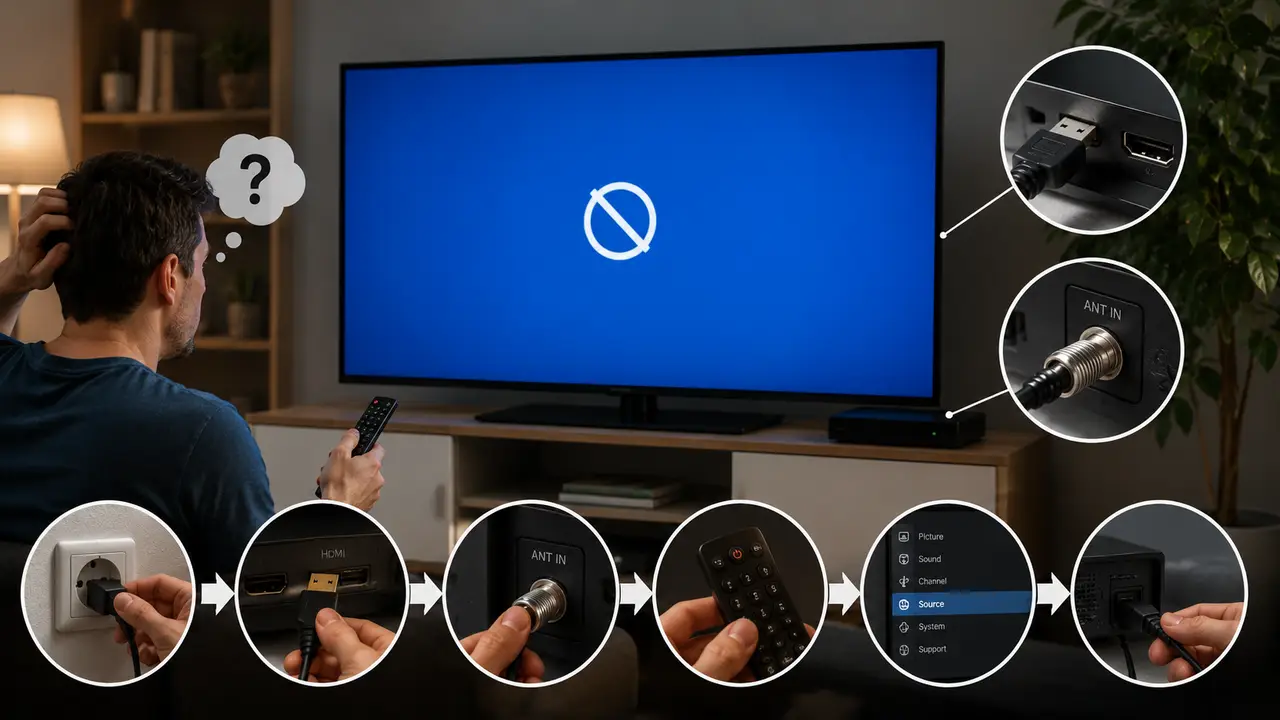
Следвайте реда: източник, кабел, порт, рестарт, настройки. Така изолирате причината с минимум усилия и без излишно отваряне на телевизора.
Проверете източника: уверете се, че декодерът, конзолата или плейърът са включени и работят; рестартирайте устройството.
Сменете входа от дистанционното (Source / Input) и изберете ръчно правилния HDMI, DisplayPort или USB.
Проверете HDMI кабела: вкаран ли е докрай от двете страни; пробвайте друг кабел и друг порт. Не поставяйте и не изваждайте HDMI кабел, докато свързаните с него устройства са включени.
Изключете телевизора от контакта за около 60 секунди (power cycle) и го включете отново – това изчиства голяма част от софтуерните сривове.
Тествайте с друго устройство на същия вход – ако картината се появи, проблемът е бил в първия източник.
Ако нищо не помага, направете фабрични настройки от менюто; при невъзможност за достъп до менюто – насочете се към сервиз.
Когато проблемът е в източника
Телевизорът често е изправен, а синият екран идва от устройството, което подава сигнала. Декодер, конзола или компютър, които не стартират коректно или подават сигнал към грешен изход, оставят телевизора без картина.
Рестартирайте източника (декодер, конзола, плейър) – често връща сигнала веднага.
Уверете се, че източникът е настроен на правилната резолюция, поддържана от телевизора.
При компютър проверете дали видеоизходът е активен и насочен към телевизора (а не само към вградения дисплей).
Тествайте същия източник на друг телевизор/монитор, за да потвърдите, че проблемът не е в него.
Фабрични настройки: кога и как помагат
Фабричните настройки изчистват натрупани софтуерни грешки и връщат цветовете към изправни стойности. Прибягвайте до тях, когато синият екран остава и след смяна на вход, кабел и източник, но менюто на телевизора все още е достъпно.
Преди reset: запишете си важните настройки (мрежа, акаунти), защото ще се изтрият.
Намерете опцията в менюто (обикновено в раздел „Поддръжка“, „Общи“ или „Система“) и изберете възстановяване на фабричните настройки.
Ако менюто не се вижда заради синия екран, опитайте „на сляпо“ само ако сте сигурни в стъпките; в противен случай оставете това на сервиз.
След reset настройте наново входа и резолюцията на източника.
Сам у дома или в сервиз: как да решите проблема
Решете според това дали проблемът се променя при външни тестове. Всичко, свързано с вход, кабел, източник и настройки, се решава у дома; всичко вътрешно (подсветка, T-CON, дъно) изисква сервиз, особено при телевизор в гаранция.
Син екран
Решение
Действие
Изчезва при смяна на вход, източник
У дома
Настройте правилния вход и кабел
Само на един вход, кабел
У дома
Сменете кабела и порта
Изчезва след power cycle или reset
У дома
Софтуерен срив – решен
Плътно син, независимо от източника
Сервиз
Вътрешен дефект (T-CON, дъно, подсветка)
Артефакти, линии, мирис, шум
Сервиз
Спрете и потърсете диагностика
Телевизор в гаранция
Сервиз
Не отваряйте корпуса сами
Какво да НЕ правите
Повечето грешки идват от прибързани действия, които или влошават проблема, или анулират гаранцията. Преди всичко – не отваряйте телевизора, ако е в гаранция.
Не отваряйте корпуса на телевизор в гаранция – това анулира гаранционното покритие.
Не сменяйте настройки „на сляпо“, ако не виждате менюто и не сте сигурни в стъпките.
Не приемайте, че кабелът е наред, без да го тествате с друг – това е най-честата подвеждаща стъпка.
Не пренебрегвайте признаци за сериозен дефект – мирис на изгоряло, пукане или дим; изключете от тока веднага.
Експертно мнение от Ardes.bg
„Статичното електричество или дефект в изолацията на евтин HDMI кабел може да изпрати токов удар по шината за данни директно към процесора на дънната платка или към T-CON платката, която управлява пикселите. Това изгаря деликатните чипове и блокира екрана в плътно синьо. Златната техника за безопасност е винаги да изключвате уредите от бутона (а най-добре и от контакта), преди да свързвате HDMI кабели“ – съветва един от опитните специалисти в сервиза на Ardes.bg
Заключение
В повечето случаи синият екран на телевизора не е повреда, а липса на сигнал – решава се за минути със смяна на вход, кабел и рестарт на източника. Истински дефект има само когато екранът остава плътно син на всички входове и след reset.
В Ardes.bg ще намерите качествени HDMI и DisplayPort кабели, аксесоари и нови телевизори, а при съмнение за хардуерен дефект нашият сервиз ще направи точна диагностика, преди да инвестирате в ремонт.
Често задавани въпроси
Защо телевизорът ми показва син екран „No Signal“ само когато пусна Netflix или PS5, а кабелната работи?
Когато синият екран се появява само при стрийминг устройства (Apple TV, Chromecast) или конзоли (PS5/Xbox), проблемът най-често е в HDCP (High-bandwidth Digital Content Protection) – протоколът за защита срещу пиратство. Ако вашият HDMI кабел или по-стар порт на телевизора не поддържат необходимата версия (напр. HDCP 2.2 за 4K съдържание), телевизорът блокира картината и изписва „No Signal“. За да го оправите, изключете функцията за бързо стартиране (Fast Start/Quick Start) на телевизора, тъй като тя понякога пречи на правилната връзка между устройствата. Ако това не помогне, влезте в настройките на телевизора и променете режима на HDMI порта от HDMI 1.4 на HDMI 2.0 или 2.1.
Може ли дефектен HDMI кабел да изгори T-CON платката на телевизора и да предизвика плътен син екран?
Да, макар и рядко, това е напълно възможно поради феномен, наречен „Hot Plugging“ (включване в движение). HDMI кабелите пренасят не само картина и звук, но и ниско напрежение от +5V за комуникация между устройствата. Ако включвате или изваждате кабела от порта, докато телевизорът или конзолата/декодерът работят, може да се получи късо съединение.
Защо след актуализация (Update) на софтуера телевизорът остана на плътен син екран и как се оправя?
Ако синият екран се е появил веднага след софтуерен ъпдейт, става дума за т.нар. „brick-ване“ (блокиране) на фърмуера. Това се случва, ако връзката с интернет е прекъснала по време на тегленето, имало е токов удар или инсталационният файл е бил повреден. Основната памет на дънната платка (EEPROM/NAND) е записала грешен код и телевизорът не може да зареди операционната си система. Тъй като нямате достъп до менюто за фабричен рестарт (Reset), единственият начин за спасение у дома е „Force Recovery“ чрез USB. Трябва да изтеглите официалния фърмуер за точния модел на телевизора от сайта на производителя на компютър, да го качите на празна USB флашка (форматирана в FAT32) и да я поставите в телевизора, докато е изключен от контакта. При задържане на физическия бутон за включване на корпуса и едновременно пъхане на щепсела в контакта, повечето съвременни телевизори форсират преинсталация директно от флашката. Ако това не проработи, чипът на дънната платка трябва да се презапише в сервиз чрез специален програматор.


 Коментари