Безжично свързване на лаптоп с телевизор у дома: практично ръководство стъпка по стъпка
Безжично свързване на лаптоп с телевизор у дома: практично ръководство стъпка по стъпка
Боян Брайков
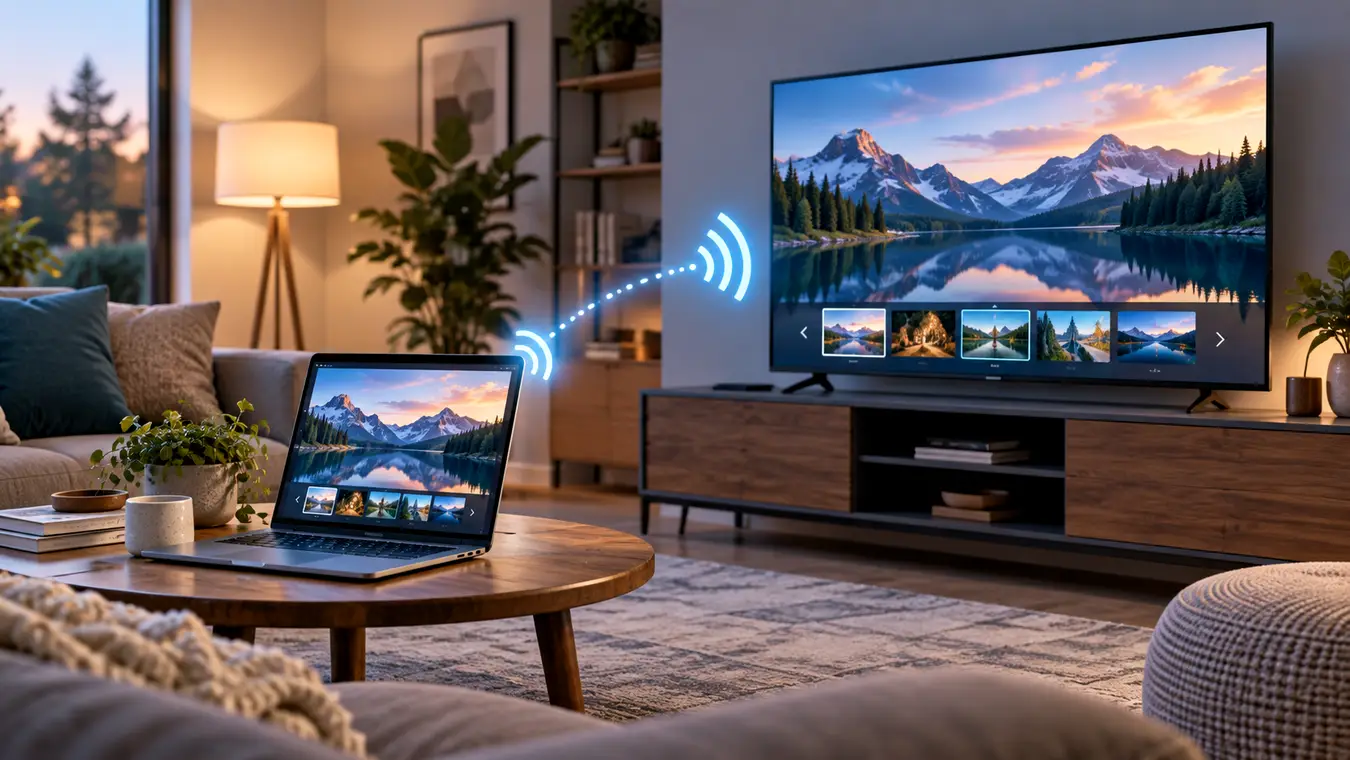
Безжичното свързване на лаптоп с телевизор става по два принципно различни начина и от избора между тях зависи качеството на картината. Ако искате целият екран на лаптопа да се вижда на телевизора, използвате огледален режим (Miracast при Windows, AirPlay при macOS) – натискате Win+K или иконата AirPlay и избирате телевизора. Ако искате само да гледате филм или клип, използвате кастване (Google Cast, AirPlay 2, DLNA) – там лаптопът подава само адреса на съдържанието, а телевизорът го възпроизвежда сам, в пълно качество и без забавяне.
Огледалният режим е универсален, но натоварва мрежата и графичното ядро на лаптопа. Кастването е по-качествено, но работи само със съвместими приложения и сайтове. Задължително условие и в двата случая: лаптопът и телевизорът трябва да са в една и съща Wi-Fi мрежа, желателно в обхвата 5 GHz.
Повечето ръководства изреждат бутони за натискане. Тук ще намерите нещо друго – защо изборът на метод определя дали ще гледате филм в добро качество или ще се борите с накъсване на картината, и как да разпознаете реалната причина, когато телевизорът не се появява в списъка с устройства.
Огледален екран или кастване: решението, което определя качеството
Огледалният режим (screen mirroring) прекодира екрана на лаптопа в реално време и го изпраща като видеопоток. Кастването (casting) само подава указател към съдържанието и телевизорът го тегли самостоятелно. Това е разликата между компромис и пълно качество.
Двата подхода изглеждат еднакво отвън – натискате нещо на лаптопа и картината се появява на телевизора. В действителност обаче се случват съвсем различни неща:
Огледален режим: графичнотоядро на лаптопа компресира всичко на екрана (обикновено в H.264), изпраща го по Wi-Fi, телевизорът го декодира и показва. Резултат: универсалност – работи с всяко приложение, но със забавяне, загуба на детайли и по-висок разход на батерия.
Кастване: лаптопът изпраща на телевизора само адреса на потока и командите за управление. Телевизорът тегли видеото директно от интернет. Резултат: оригинално качество, стабилен звук, нулево натоварване на лаптопа – но само за поддържани услуги, например YouTube, Netflix и Spotify.
Практическа последица: при кастване можете да затворите капака на лаптопа и филмът продължава. При огледален режим лаптопът трябва да остане активен през цялото време.
Хибриден случай: кастването на отделен раздел от браузъра (tab casting) технически е огледален режим – затова там качеството е по-ниско, отколкото при кастване на самото видео.
Извод: за филми и сериали търсете кастване. За презентации, снимки, работни документи, локални файлове и всичко останало – огледален режим.
Технологиите и стандартите за безжично свързване
Windows-базираните лаптопи използват Miracast, MacBook използват AirPlay, а Google Cast работи от браузъра на всяка платформа. DLNA остава резервният вариант за възпроизвеждане на локални файлове.
Съвместимостта не се определя от марката на телевизора, а от комбинацията между операционната система на лаптопа и приемника в телевизора. Таблицата обобщава кой път е отворен за вас:
Технология
Лаптоп
Телевизор
Какво прави най-добре
Основно ограничение
Miracast (Безжичен дисплей)
Windows 10 и 11 с Wi-Fi и съвместим графичен драйвер
Вграден Miracast приемник (повечето Android TV, Google TV, Samsung Tizen, LG webOS) или Miracast адаптер
Огледален и разширен работен плот – универсално, за всяко приложение
Забавяне от порядъка на 50–250 ms; типично до 1080p
AirPlay 2
MacBook с macOS, iPhone, iPad
AirPlay 2 сертификация (модели на Samsung, LG, Sony, Philips) или Apple TV
Най-стабилното огледално свързване, със синхронизиран звук и до 4K през Apple TV 4K
Работи само в екосистемата на Apple
Google Cast (Chromecast)
Всеки лаптоп с Chrome или Edge – Windows, macOS, ChromeOS, Linux
Вграден Chromecast (Google TV, Android TV) или Chromecast/Google TV Streamer устройство
Кастване на видео в оригинално качество от поддържани сайтове
Огледалният режим често е с по-ниско качество
DLNA / „Прехвърляне към устройство“
Windows – от File Explorer или Windows Media Player
DLNA поддръжка (има я в почти всеки Smart TV от последното десетилетие)
Пускане на локални видеа, музика и снимки без огледален режим
Зависи от кодеците на телевизора; без огледален режим и без управление на екрана
Кабел (HDMI или USB-C DisplayPort)
Всеки лаптоп с HDMI изход или USB-C с DisplayPort Alt Mode
Свободен HDMI вход
Максимално качество, 4K при 120 Hz, забавяне под 10 ms
Нужен е кабел с достатъчна дължина
Обърнете внимание на последния ред. При редица условия това е най-надеждното решение.
Стъпка по стъпка: Windows лаптоп към телевизор
Отворете панела за прожектиране с Win+K, изберете телевизора от списъка, потвърдете кода на екрана му при поискване и след това изберете режим на показване с Win+P.
Включете телевизора и активирайте приемника: при Samsung това е източник „Screen Mirroring“ или приложението Smart View, при LG – „Screen Share“, при Android TV и Google TV – приложение с име Cast, Miracast или Screen Mirroring. Някои телевизори реагират само когато приемникът е активен на екрана.
Натиснете Win+K на лаптопа: отваря се панел „Прожектиране“ с откритите безжични дисплеи. Алтернативно: Настройки → Bluetooth и устройства → Добавяне на устройство → Безжичен дисплей или докинг станция.
Изберете телевизора и изчакайте: първото свързване отнема от 10 до 30 секунди, защото се договаря Wi-Fi Direct сесия и се съгласуват резолюция и кодек.
Потвърдете PIN кода, ако се появи: телевизорът показва четири или осем цифри, които въвеждате на лаптопа. Това се случва само при първото свързване.
Изберете режим с Win+P: „Дублиране“ показва едно и също на двата екрана, „Разширяване“ прави телевизора втори работен плот, „Само втори екран“ изгасва дисплея на лаптопа – удобно за филм.
Настройте резолюцията: при „Разширяване“ отидете в Настройки → Система → Дисплей и задайте на телевизора 1920×1080 при 60 Hz. Опитите за 4K през огледален режим почти винаги водят до накъсване.
Проверете звука: Windows обикновено пренасочва звука автоматично. Ако продължава да излиза от лаптопа, изберете телевизора като изходно устройство от иконата за звук в лентата на задачите.
Ако телевизорът не се появява в списъка
Проверете в този ред: активиран ли е приемникът на телевизора, в кой обхват е Wi-Fi връзката и какъв е мрежовият профил.
Активирайте приемника на телевизора и оставете екрана му на изчакване, вместо да го оставите на друг източник.
Изключете и включете отново Wi-Fi на лаптопа – Miracast сесията се договаря наново.
Проверете дали на лаптопа няма включена мобилна точка за достъп, защото тя заема ресурсите за Wi-Fi Direct.
При корпоративни лаптопи проверете дали администраторската политика не забранява безжични дисплеи.
Ако телевизорът е по-стар и не поддържа Miracast, безжичен HDMI адаптер или стрийминг устройство с Google Cast решава въпроса.
Отделна забележка: за да използвате самия лаптоп като приемник, тоест да прожектирате телефон или друг компютър върху неговия екран, в актуалните версии на Windows се добавя допълнителната функция „Безжичен дисплей“ от списъка с незадължителни функции. За изпращане към телевизор тя не е нужна – двете посоки са различни неща и често се бъркат.
MacBook към телевизор през AirPlay
Кликнете на иконата за екранно дублиране в лентата с менюта, изберете телевизора и въведете кода от екрана му. AirPlay 2 работи без допълнителни настройки, ако телевизорът е сертифициран или използвате Apple TV.
Уверете се, че телевизорът и MacBook са в една Wi-Fi мрежа, а AirPlay е разрешен в настройките на телевизора.
Отворете Контролен център в лентата с менюта и изберете „Екранно дублиране“ (Screen Mirroring).
Изберете телевизора или Apple TV от списъка и въведете кода, който се показва на екрана му.
От Системни настройки → Дисплеи изберете дали телевизорът да дублира екрана, или да работи като разширен работен плот.
За видео от поддържано приложение натиснете иконата AirPlay в самия плейър – така се предава потокът, а не екранът, и качеството е забележимо по-добро.
Само видео: кастване от браузъра
В Chrome или Edge отворете менюто и изберете „Прехвърляне“ (Cast). Ако сайтът поддържа Google Cast, натиснете иконата вътре в плейъра – така телевизорът тегли видеото сам и картината остава в оригинално качество.
Експертно мнение от Ardes.bg
„Когато клиент се оплаче, че безжичната картина и звукът накъсват, първото, което проверяваме, не е телевизорът, а откъде се захранва лаптопът. При работа на батерия Windows понижава честотата на ядрото за видео, а точно то съдържа хардуерния кодер, който компресира екрана в реално време. Кодерът започва да пропуска кадри и потребителят вижда накъсване, което погрешно приписва на Wi-Fi връзката. Затова съветът ни е конкретен: включете лаптопа в зарядното, изберете режим за максимална производителност и работете в 5 GHz. Това решава проблем в повече случаи“ – уверени са специалистите ни от сервиза на Ardes.bg.
Обобщения
Безжичното свързване на лаптоп с телевизор върши работа отлично, стига да изберете правилния от двата възможни начина. За филми кастнете съдържанието и оставете телевизора да свърши тежката работа. За всичко останало използвайте огледален режим през Miracast или AirPlay, но с включено зарядно, в 5 GHz мрежа и на 1080p. Ако картината има значение повече от удобството, кабелът остава непобедим.
В Ardes.bg ще намерите високопродуктивни лаптопи, телевизори с вграден Google Cast и AirPlay 2, стрийминг устройства, безжични HDMI адаптери, както и HDMI и USB-C кабели. Консултантите ни ще ви помогнат да прецените кое решение отговаря на вашия телевизор, лаптоп и домашна мрежа.
Често задавани въпроси
Как да свържа лаптоп с телевизор безжично без Smart TV?
Нужно е междинно устройство. Стрийминг приемник с Google Cast, устройство с Android TV или безжичен HDMI адаптер се включва в HDMI входа на телевизора и добавя приемник за огледален режим и кастване. Резултатът е същият като при Smart TV, а качеството често е по-добро, защото приемникът е по-нов от телевизора.
Защо телевизорът не се вижда при натискане на Win+K?
Най-честите причини са три: устройствата са в различни мрежи (включително гост мрежа), мрежовият профил в Windows е „Публична мрежа“ и блокира откриването, или е активен VPN клиент. Проверете и дали приемникът на телевизора е стартиран, защото част от моделите отговарят само когато съответното приложение е отворено.
Колко бърз интернет е нужен за безжично свързване?
Скоростта на интернет връзката е без значение при огледален режим, защото потокът тече в локалната мрежа, а не през интернет. Важна е стабилността на Wi-Fi връзката – около 10–20 Mbps за плавен 1080p поток. При кастване на видео от онлайн услуга обратното е вярно: там телевизорът тегли съдържанието от интернет и скоростта на връзката има значение.
Изразходва ли се повече батерия при безжично свързване?
Да, и то значително. Лаптопът едновременно поддържа безжичната връзка и компресира екрана в реално време чрез видеоядрото. При дълъг филм разликата се измерва в часове, затова свързването със зарядното е и практическа необходимост, и условие за стабилна картина.
Има ли разлика в качеството между Miracast и AirPlay?
В огледален режим AirPlay обикновено дава по-стабилен резултат и по-добра синхронизация на звука, защото и двата края на връзката са проектирани от един производител. Miracast е универсален, но резултатът зависи от драйверите на конкретния лаптоп и от приемника в телевизора. При кастване на видео разликата почти изчезва, защото и в двата случая телевизорът тегли потока сам.



 Коментари