
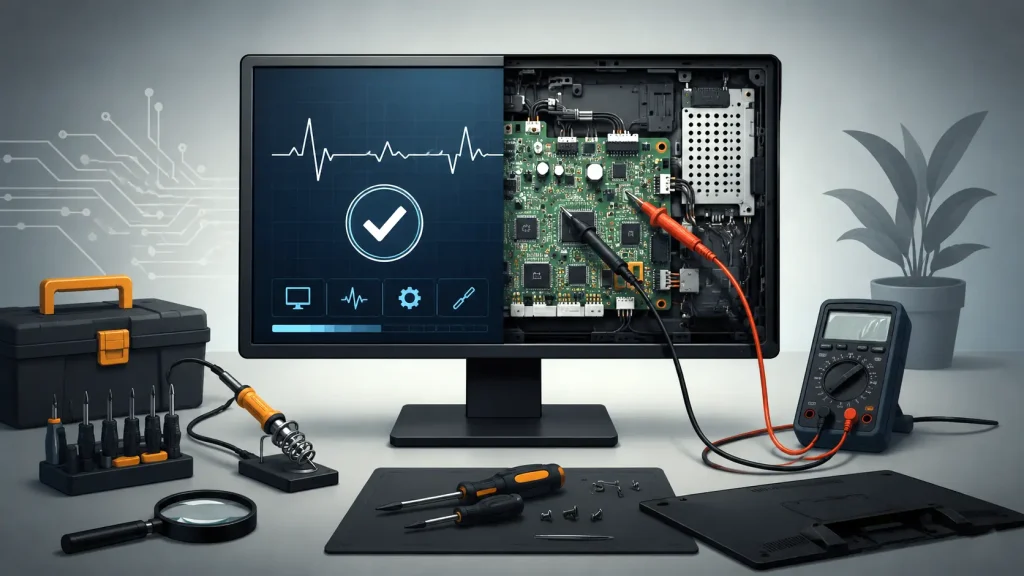
Кратък отговор: в повечето случаи проблемът не е „изгорял монитор“, а комбинация от захранване, кабел/вход, видеоизход от компютъра, грешна резолюция/честота или хардуерен дефект.
Най-бързият работещ подход е: Проверка на захранванващия (Power) модул → проверка на кабелите (Input) → тест с друго устройство → reset на монитора → диагностика на GPU (видеокартата) и дъно.
Бърза ориентация: къде най-често е проблемът
Ако LED индикаторът на монитора не свети, вероятна причина за проблема е захранването; ако свети, но пише No Signal, търсете проблемна връзка на кабелите или проверете източника на видео сигнала.
| Мониторът работи само понякога | Нестабилен кабел, дефектиращ или замърсен порт, GPU драйвер | Смяна на кабел + драйвер + stress test | Средна |
Причина №1: Липсва захранване към монитора
Ако няма никакъв индикатор, първо проверете електрозахранването, преди да търсите софтуерен проблем.
Диагностика
- Наблюдавайте дали LED индикаторът светва при натискане на Power.
- Сменете разклонителя и включете директно в стенен контакт.
- Ако мониторът е с външен адаптер, проверете дали адаптерът загрява леко (признак, че работи).
- Тествайте с друг захранващ кабел (същия тип и ампераж).
Отстраняване
- Сменете дефектен power кабел или адаптер с оригинален или сертифициран.
- Направете проба, като изключите „енергоспестяващи“ смарт разклонители, ако имате такива.
- Ако няма реакция и след това: вероятен дефект във вътрешния PSU (захранващ) модул на монитора.
Практика от сервиза на Ardes.bg: често „неработещият монитор“ се оказва не изцяло повреден, а само с дефектен захранващ кабел или разхлабен C13 конектор.
Причина №2: Грешен вход или проблемен видео кабел (HDMI, DisplayPort, USB-C)
При светещ монитор без картина най-често е избран грешен вход или кабелът е физически нестабилен.
Диагностика
- От OSD менюто изберете ръчно вход:
HDMI 1 / HDMI 2 / DP / USB-C. - Проверете дали кабелът е вкаран докрай и от двете страни.
- Сменете кабела с къс, качествен, сертифициран (особено за 144Hz и 4K).
- Пробвайте друг порт на монитора и друг порт на видеокартата.
Отстраняване
- Използвайте правилен стандарт: 1080p/60Hz (почти всеки HDMI е подходящ); 1440p/144Hz и нагоре изисква качествен DP или HDMI 2.0/2.1 според модела.
- Избягвайте евтини преходници, когато тествате.
- Ако сте с лаптоп USB-C: уверете се, че портът поддържа DisplayPort Alt Mode (не всеки USB-C подава видео).
Причина №3: Компютърът не подава видео сигнал
Мониторът може да е изправен, но източникът (настолен компютър или лаптоп) да не стартира коректно или да подава сигнал към грешен изход.
Диагностика
- Тествайте монитора с друго устройство (друг лаптоп, конзола).
- Ако имате отделна видеокарта: включете кабела в GPU порта, не порта на дънната платка.
- Ослушайте се за boot симптоми: активация на вентилатори, beep кодове, LED индикатори на клавиатурата.
- Рестартирайте и пробвайте
Win + Ctrl + Shift + B(reset на графичния драйвер в Windows).
Отстраняване
- Изваждане и повторно поставяне на RAM и GPU (ако е настолен компютър).
- Ъпдейт или чиста инсталация на GPU драйвер.
- BIOS reset (CMOS) при съмнение за неуспешна графична конфигурация.
- При система с два монитора: временно оставете само един монитор за проба.
Експертен коментар от сервизния екип на Ardes.bg: „Когато няма картина, първо изключете предположението за дефектен монитор чрез тест, като го свържете с различно устройство. Това спестява най-много време и ненужни сервизни цикли.“
Причина №4: Неподдържана резолюция/честота или „счупен“ профил на дисплея
Мониторът може да е включен, но да остава черен при неподходящ видео режим (например след смяна на видео картата или overclock на честота).
Диагностика
- Стартирайте Windows в Safe Mode (базова резолюция).
- Ако имате картина в BIOS, но не и в OS: вероятно проблемът се дължи на драйвер и неподходяща резолюция.
- Изключете временно G-Sync/FreeSync и custom refresh rates.
Отстраняване
- Върнете на стандартни стойности: 1920×1080 @ 60Hz за тест.
- После увеличавайте стъпково към native резолюция и честота, поддържани от монитора.
- Направете Factory Reset на монитора от OSD менюто.
- Сменете color depth/format (8-bit RGB за стабилност при теста).
Причина №5: Хардуерен дефект в монитор (подсветка, T-CON, PSU, main board)
Ако всички външни тестове са извършени без установена причина, остава вътрешен хардуерен проблем в самия монитор.
Диагностика
- „Фенерче тест“: при черен екран осветете панела под ъгъл – ако има бледо изображение, вероятно подсветката е дефектна.
- Има ли премигване, бързо гаснене, мирис на нагоряло, шум от захранване?
- Работи ли мониторът само след загряване (типично за стареещи кондензатори)?
Отстраняване
- Ако е в гаранция: не отваряйте корпуса, насочете се към оторизиран сервиз.
- Извън гаранция: сервизна диагностика на PSU/LED backlight/main board.
- При стари TN, VA, и FHD модели понякога ремонтът е икономически неизгоден спрямо покупката на нов IPS или VA модел.
Диагностичен протокол за 10 минути (без излишни действия)
Следвайте реда, за да изолирате проблема с минимални риск и време:
- Проверете LED и захранване на монитора.
- Ръчно изберете вход (Input Source).
- Сменете видео кабела и порта.
- Тествайте монитора с второ устройство.
- Тествайте компютъра с втори монитор/телевизор.
- Reset на монитор от собственото му мено + избор на базова резолюция 1080p/60.
- Диагностика на GPU, драйвер, BIOS.
- Ако няма резултат: сервизен хардуерен преглед.
Таблица: „Симптом → Тест → Решение“
| Гасне след 1-2 сек | Factory reset + подсветка тест | Оценявате вътрешен хардуерен дефект |
Най-чести грешки, които удължават проблема
Потребителите често „прескачат“ базовите тестове и губят часове.
- Сменят драйвери преди да сменят кабел.
- Тестват с преходник, който сам по себе си може да е проблемен.
- Включват кабела в дънната платка при налична видеокарта.
- Приемат, че „щом има ток в компютъра, има и видео сигнал“.
- Пускат монитор на 165Hz с кабел, който реално не поддържа такава честота.
Кога е време за сервиз
Ако мониторът не дава картина с 2 кабела + 2 източника + factory reset, вероятността за вътрешен дефект е висока.
- Има артефакти, мигане, шум или мирис.
- Гаранционен продукт с повтаряем дефект.
- Симптомите са налице на различни устройства и портове.
- Работи само периодично или след „загряване“.
Заключение
В повечето случаи, когато „мониторът не се включва“, решението не изисква сериозен ремонт, ако следвате правилна последователност на тестовете: ток → вход → кабел → източник → настройки.
Ако след тези стъпки проблемът остава, най-вероятно става дума за хардуерен дефект и е разумно да се премине към професионална диагностика.

 Коментари